


Dù bạn là một người dùng lâu năm hay mới chuyển sang hệ điều hành iOS, việc bỏ ra vài phút tùy chỉnh lại hệ thống ngay khi mở hộp sẽ giúp chiếc iPhone mới hoạt động mượt mà, tiện lợi và an toàn hơn đáng kể.
Dưới đây là 5 thiết lập quan trọng được trang tin công nghệ SlashGear khuyến nghị người dùng nên thực hiện ngay sau khi sở hữu một chiếc iPhone mới.
Kích hoạt tính năng "Bảo vệ thiết bị khi bị đánh cắp"
Trong trường hợp rủi ro thiết bị rơi vào tay kẻ xấu, mật mã (passcode) 6 chữ số thông thường đôi khi là chưa đủ an toàn để bảo vệ các dữ liệu nhạy cảm. Để ngăn chặn nguy cơ này, Apple đã tích hợp tính năng Bảo vệ thiết bị bị mất cắp (Stolen Device Protection) trên các phiên bản iOS mới.
Khi tính năng này được bật, hệ thống sẽ bắt buộc xác thực bằng sinh trắc học (Face ID hoặc Touch ID) đối với các thao tác quan trọng như truy cập mật khẩu đã lưu hay tài khoản ngân hàng, hoàn toàn không cho phép nhập mật mã dự phòng. Đặc biệt, nếu có yêu cầu thay đổi mật khẩu tài khoản Apple ID, hệ thống sẽ tự động kích hoạt cơ chế hoãn 1 giờ trước khi xác thực lại bằng Face ID.
Người dùng có thể dễ dàng kích hoạt bằng cách truy cập vào Cài đặt > Face ID & Mật mã > Bật Bảo vệ thiết bị khi bị đánh cắp.

Tùy biến Nút tác vụ (Action Button)
Bắt đầu từ thế hệ iPhone 15 Pro, nút gạt chuyển chế độ im lặng truyền thống đã được thay thế bằng Nút tác vụ (Action Button). Mặc dù mặc định nút này vẫn dùng để bật/tắt âm thanh, người dùng hoàn toàn có thể gán cho nó những nhiệm vụ hữu ích hơn.
Thông qua menu Cài đặt > Nút Tác vụ, bạn có thể thiết lập nút bấm này để mở nhanh máy ảnh, bật đèn pin, ghi âm cuộc họp hay kích hoạt công cụ dịch thuật. Nếu kết hợp với ứng dụng Phím tắt (Shortcuts), Nút Tác vụ có thể trở thành một "trợ lý" đa năng: chỉ với một lần nhấn, bạn có thể gọi nhanh cho người thân, kiểm tra bộ nhớ tạm, hoặc đưa máy vào chế độ tiết kiệm pin tối đa.
Thay đổi các ứng dụng mặc định
Apple đang ngày càng cởi mở hơn khi cho phép người dùng thay thế các ứng dụng hệ thống bằng ứng dụng của bên thứ ba. Bạn không còn bị gò bó vào trình duyệt Safari hay công cụ quản lý mật khẩu mặc định của thiết bị.
Người dùng có thể tùy chỉnh ứng dụng mặc định cho trình duyệt web, email, bàn phím, ứng dụng tin nhắn hay trình quản lý mật khẩu bằng cách truy cập Cài đặt > Ứng dụng > Ứng dụng mặc định. Việc thiết lập này giúp thiết bị tương thích tốt hơn với thói quen sử dụng cá nhân, đặc biệt là với những người dùng chuyển từ hệ điều hành Android sang.
Tắt các tính năng thu thập dữ liệu ngầm
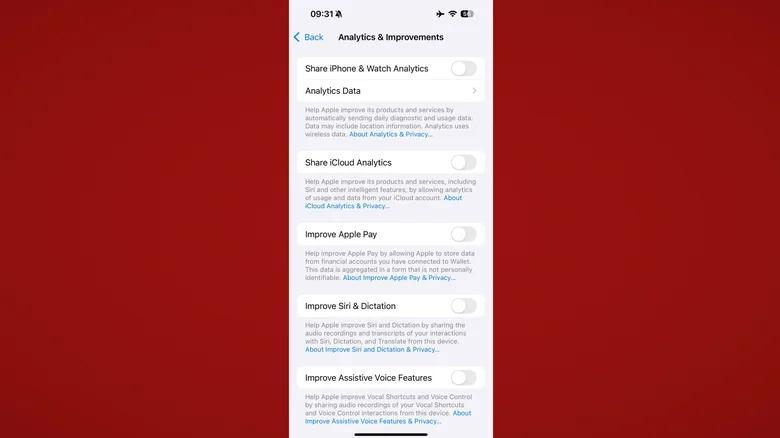
Dù Apple nổi tiếng với các chính sách bảo vệ quyền riêng tư, hệ điều hành iOS vẫn mặc định bật một số tính năng thu thập dữ liệu phân tích và lịch sử tìm kiếm để cải thiện dịch vụ. Nếu muốn tối ưu hóa sự riêng tư, bạn nên tắt các tính năng này.
Thao tác thực hiện gồm 3 bước đơn giản:
Vào Cài đặt > Quyền riêng tư & Bảo mật > Phân tích & Cải tiến và tắt toàn bộ các tùy chọn chia sẻ dữ liệu.
Mở mục Quảng cáo của Apple (ngay dưới phần Phân tích) và tắt tùy chọn Quảng cáo được cá nhân hóa.
Truy cập Cài đặt > Tìm kiếm và tắt mục Giúp Apple cải thiện Tìm kiếm để ngăn thiết bị lưu trữ dữ liệu tra cứu cá nhân.
Tận dụng các công cụ Trợ năng thông minh
Hệ điều hành iOS sở hữu nhiều tính năng Trợ năng (Accessibility) cực kỳ hữu ích cho tất cả người dùng phổ thông chứ không chỉ riêng người khuyết tật.
Tiêu biểu là tính năng Chạm vào mặt lưng (Back Tap) tại mục Cài đặt > Trợ năng > Cảm ứng. Bạn có thể gán thao tác gõ 2 hoặc 3 lần vào mặt lưng máy để mở Trung tâm điều khiển, chụp ảnh màn hình hoặc mở nhanh danh sách thông báo mà không cần với tay lên đỉnh màn hình.
Bên cạnh đó, tính năng Nhận biết âm thanh (Sound Recognition) có thể phát hiện tiếng trẻ em khóc hay tiếng chuông cửa để cảnh báo khi bạn đang đeo tai nghe. Trong khi đó, Phím tắt giọng nói (Vocal Shortcuts) cho phép bạn cài đặt các câu lệnh riêng để khởi chạy phím tắt ngay lập tức khi máy nghe thấy cụm từ tương ứng.
Theo SlashGear
Thùy Anh