
Từ sự lột xác của trợ lý ảo Siri, các công cụ chỉnh sửa ảnh thông minh cho đến những nâng cấp hữu ích trên Safari, dưới đây là tổng hợp chi tiết 12 mẹo và thủ thuật giúp bạn làm chủ hoàn toàn hệ điều hành mới.
Tinh chỉnh Equalizer (Custom EQ) cho tai nghe AirPods
Sau thời gian dài chờ đợi, Apple cuối cùng đã mở khóa tính năng tùy biến bộ chỉnh âm (Custom EQ) cho người dùng AirPods sở hữu chip H2 (chẳng hạn như AirPods Pro 2, AirPods 4 ANC hay AirPods Max thế hệ mới).

Ảnh: Trusted Reviews
Trước tiên, bạn cần đảm bảo tai nghe đã được cập nhật lên firmware mới nhất khi kết nối với thiết bị chạy iOS 27. Sau đó, truy cập vào phần quản lý tai nghe trong Cài đặt (Settings) > Âm thanh và định tuyến (Audio and Routing) > Bộ chỉnh âm (Equaliser). Tại đây, giao diện sẽ xuất hiện một bộ cân bằng 3 dải âm (Bass, Middle, Treble) để bạn thoải mái cân chỉnh dải trầm, trung và cao theo đúng gu nghe nhạc cá nhân.
Mở rộng khung hình ảnh bằng AI (Generative Extend)
Một tính năng sáng tạo đáng chú ý trên iOS 27 là khả năng mở rộng đường viền ảnh bằng trí tuệ nhân tạo tạo sinh (Generative AI), hoạt động tương tự tính năng Generative Expand trên Photoshop. Hệ thống sẽ phân tích nội dung bức ảnh và tự động bù đắp các chi tiết ở rìa ngoài để nới rộng khung hình hoặc thay đổi tỷ lệ khung hình.

Cách thực hiện rất đơn giản: Mở bức ảnh cần chỉnh sửa trong ứng dụng Ảnh (Photos), nhấn vào biểu tượng chỉnh sửa (hình ba thanh trượt) ở thanh công cụ dưới, chọn mục Công cụ (Tools) có logo Apple Intelligence, sau đó nhấn vào Mở rộng (Extend). Khung cắt mờ sẽ xuất hiện để bạn kéo dãn tới kích thước hoặc tỷ lệ mong muốn. Cuối cùng, nhấn nút Extend màu vàng để AI xử lý. Đây là giải pháp cứu cánh tuyệt vời khi bạn lỡ tay cắt góc chụp quá hẹp.
Thay đổi góc chụp và phối cảnh ảnh (Spatial Reframe)
Bên cạnh việc mở rộng khung hình, Apple còn bổ sung tính năng Reframe mang tính đột phá, cho phép tái định hình lại góc nhìn của bức ảnh như thể bạn chụp từ một góc độ hoàn toàn khác. Tính năng này kết hợp giữa AI tạo sinh và khả năng nhận biết không gian thực tế (Spatial Awareness).

Để sử dụng, bạn vào phần chỉnh sửa ảnh, chọn biểu tượng Công cụ Apple Intelligence và nhấn vào Reframe. Hệ thống sẽ quét nhanh bức ảnh để nhận diện chiều sâu và góc phối cảnh. Lúc này, bạn có thể dùng tay di chuyển, xoay góc ảnh đến khi đạt được bố cục ưng ý rồi nhấn nút Reframe màu vàng để hoàn tất mà không cần phải chụp lại từ đầu.
Trích xuất trực tiếp khung hình video thành ảnh tĩnh
Trước đây, để lấy một khoảnh khắc từ video, người dùng thường phải tạm dừng và chụp ảnh màn hình rồi cắt xén thủ công. Trên iOS 27, thao tác này đã được tinh giản tối đa.
Khi mở một video trong ứng dụng Ảnh (Photos), bạn chỉ cần tạm dừng phát và rê thanh trượt đến đúng khung hình mong muốn. Tiếp theo, nhấn vào biểu tượng menu ba chấm ở góc trên màn hình và chọn Lưu khung hình video thành ảnh (Save Video Frame as Photo). Bức ảnh tĩnh sắc nét sẽ lập tức được lưu vào thư viện mà không làm giảm độ phân giải hay dính các thanh công cụ điều khiển.
Tách biệt âm lượng báo thức khỏi âm lượng chuông cuộc gọi
Một thay đổi nhỏ nhưng giải quyết được nỗi ức chế kéo dài của nhiều người dùng: chuông báo thức quá nhỏ do để âm lượng cuộc gọi thấp. Trên iOS 27, hai luồng âm thanh này đã được tách rời độc lập.
Bạn vào Cài đặt (Settings) > Âm thanh và cảm ứng (Sounds & Haptics). Tại thanh điều chỉnh âm lượng mục Báo thức và Hẹn giờ (Alarms and Timers), hãy tắt công tắc đồng bộ với âm lượng chuông (Matching your ringtone volume). Sau khi ngắt kết nối, bạn có thể kéo tối đa âm lượng báo thức mà không sợ tiếng chuông điện thoại làm phiền người xung quanh trong ngày.
Tùy chỉnh độ trong suốt của giao diện Liquid Glass
Ngôn ngữ thiết kế Liquid Glass từng gây ra nhiều tranh cãi về khả năng hiển thị và độ tương phản. Lắng nghe phản hồi từ người dùng, iOS 27 đã bổ sung thanh điều chỉnh giúp giảm bớt độ trong suốt của các chi tiết kính mờ trong giao diện.
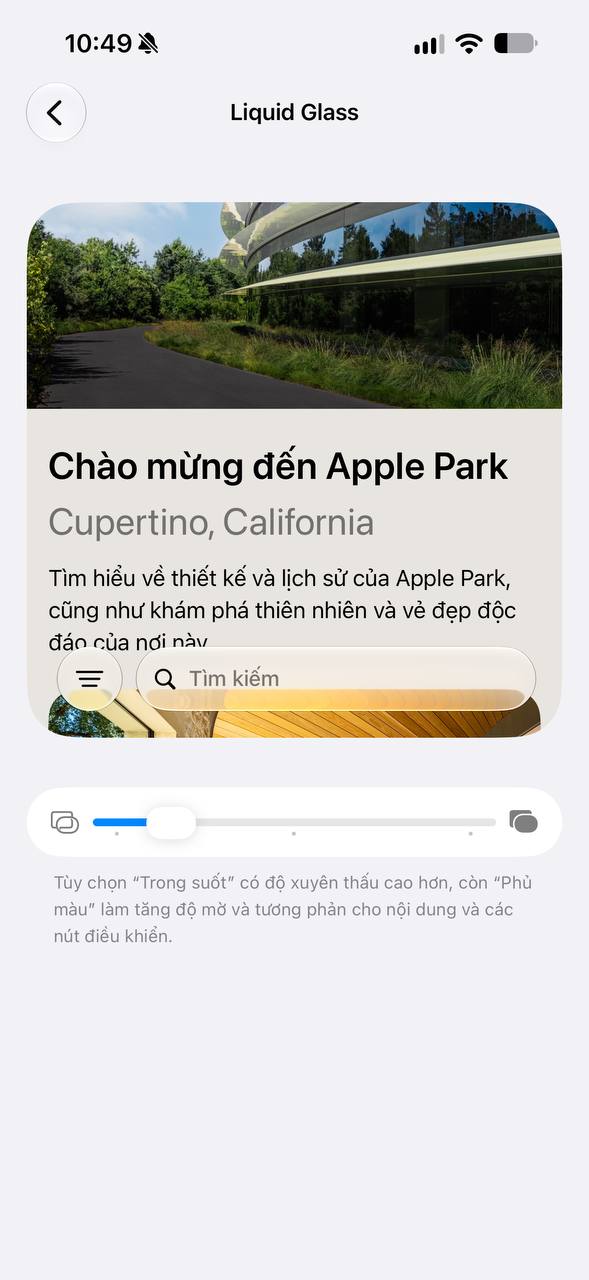
Bạn truy cập vào Cài đặt (Settings) > Giao diện (Appearance) và sử dụng thanh trượt để giảm độ trong suốt của các thành phần Liquid Glass. Kết hợp cùng hệ thống biểu tượng ứng dụng mới bớt bóng bẩy hơn trên màn hình chính, thao tác này giúp giao diện trở nên dịu mắt, dễ phân biệt các tầng nội dung và nâng cao đáng kể trải nghiệm đọc.
Thiết lập tiện ích Widget toàn màn hình (Full-Screen Widgets)
Khả năng tùy biến màn hình chính tiếp tục được mở rộng với tùy chọn Widget toàn màn hình, biến toàn bộ không gian của một trang màn hình thành một bảng điều khiển tiện ích lớn.

Ảnh: Trusted Reviews
Người dùng có thể kích hoạt theo hai cách:
-
Nhấn giữ vào một widget hiện có (như Lịch), menu kích thước sẽ hiển thị các tùy chọn ở phía trên. Bạn chỉ việc chọn biểu tượng ngoài cùng bên phải để phóng to widget ra toàn bộ màn hình.
-
Nhấn giữ vào vùng trống trên màn hình chính, chạm vào biểu tượng cây cọ vẽ ở góc trên bên trái, chọn Thêm Widget (Add Widget) và tìm kiếm tiện ích toàn màn hình phù hợp với nhu cầu.
Nhận thông báo tự động khi trang web có thay đổi trên Safari
Tính năng mới trên Safari cực kỳ hữu ích cho những ai đang canh vé xem ca nhạc, theo dõi các đợt mở bán giày giới hạn hoặc đợi tin tức mới từ một trang thông tin cụ thể.
Khi đang mở trang web trên Safari, bạn nhấn vào menu bên cạnh thanh địa chỉ URL và chọn Thông báo cho tôi (Notify Me). Tại đây, bạn mô tả ngắn gọn nội dung thay đổi cần theo dõi, sau đó nhấn Chỉnh sửa (Edit) để đặt tần suất kiểm tra (theo giờ, theo ngày, hàng tuần hoặc hàng tháng). Sau khi hệ thống thiết lập xong, bạn nhấn Tiếp tục (Next) và cấp quyền thông báo để Safari chủ động gửi tin nhắn báo hiệu ngay khi trang web có cập nhật mới.
Xây dựng quy trình Phím tắt tự động bằng AI
Ứng dụng Phím tắt (Shortcuts) trước đây vốn khá phức tạp và đòi hỏi người dùng phải nắm rõ các bước lập trình logic. Với iOS 27, sự xuất hiện của AI tích hợp cho phép bạn tạo phím tắt chỉ bằng các câu lệnh ngôn ngữ tự nhiên.
Trong ứng dụng Phím tắt (Shortcuts), bạn nhấn vào nút dấu cộng lớn ở phía dưới và nhập yêu cầu mong muốn. Ví dụ, bạn có thể gõ: "Mỗi sáng lúc 8 giờ 30 phút, hiển thị thời tiết trong ngày, các sự kiện và lời nhắc cần làm". Ngoài ra, bạn cũng có thể yêu cầu tạo các lệnh tự động hóa vị trí, như tắt Wi-Fi khi rời khỏi nhà hoặc tự động gửi tin nhắn báo thời gian về tới nơi cho người thân khi tan sở. Sau khi AI dựng xong cấu trúc lệnh, bạn có thể chạy thử hoặc tiếp tục ra lệnh bằng giọng nói/văn bản để tinh chỉnh lại.
Giao diện cài đặt hẹn giờ dạng thanh trượt mới
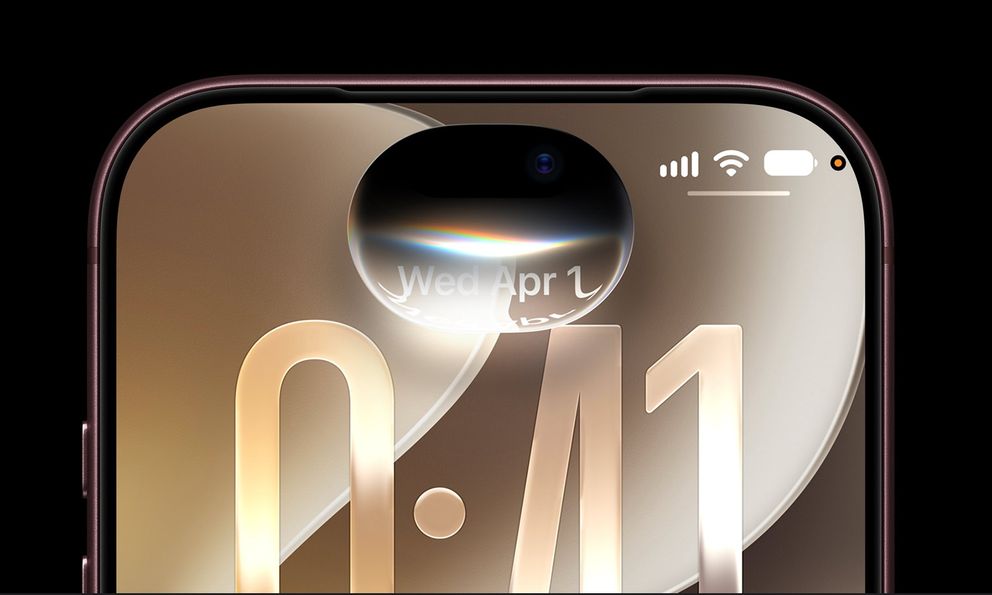
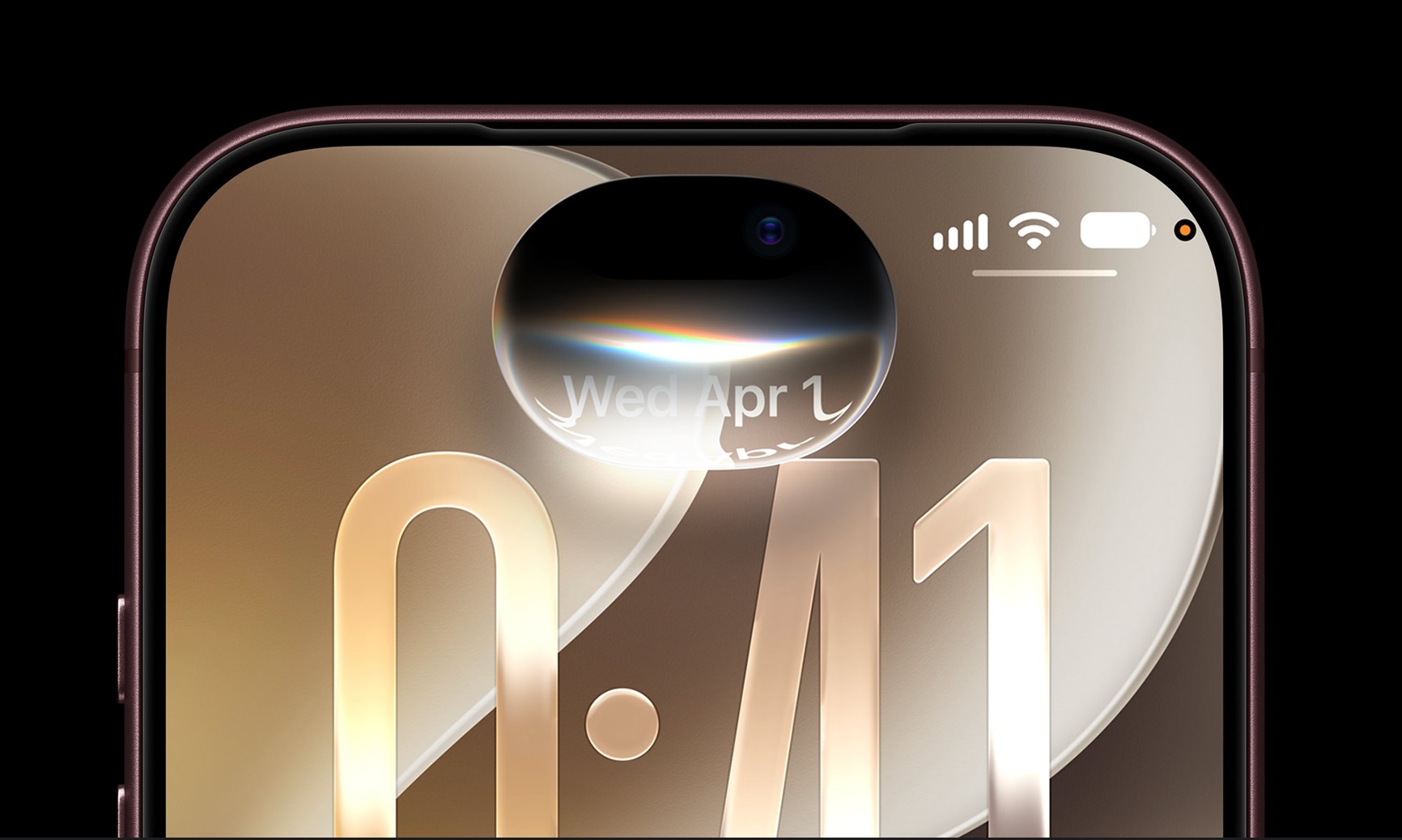
Giao diện kích hoạt bộ đếm thời gian từ Trung tâm điều khiển (Control Centre) đã được làm mới hoàn toàn. Thay vì vòng quay số truyền thống, iOS 27 mang đến một thanh trượt ngang trực quan.
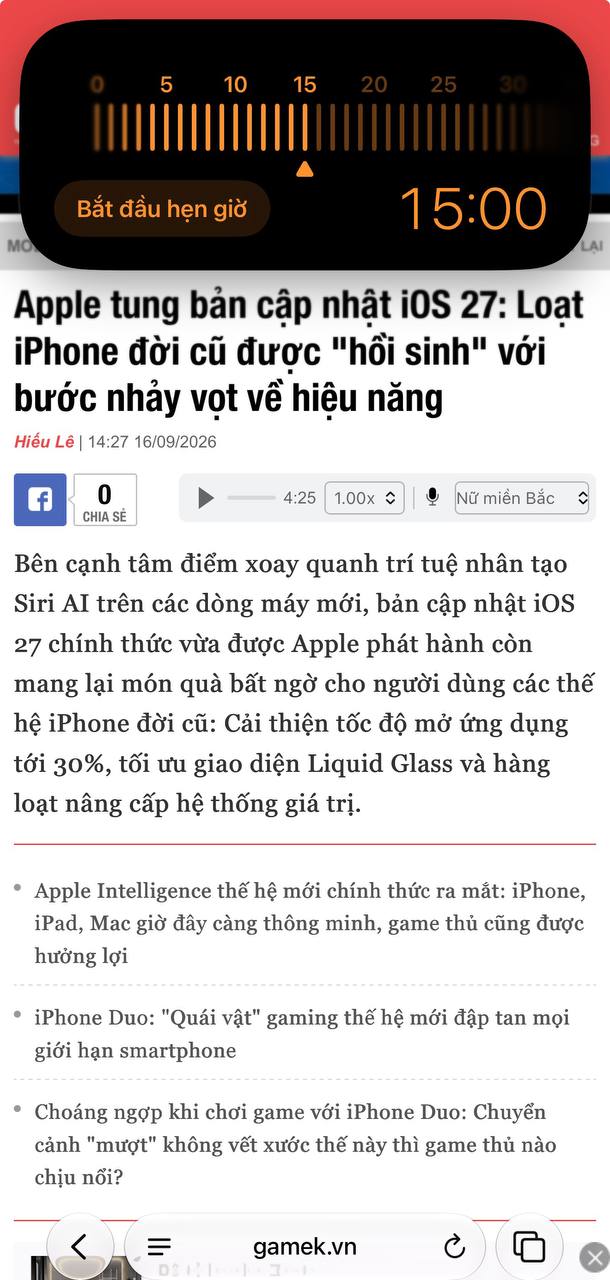
Bạn chỉ cần vuốt từ góc trên bên phải màn hình để mở Trung tâm điều khiển, sau đó chạm vào biểu tượng đồng hồ hẹn giờ. Giao diện thanh trượt ngang sẽ hiện ra cho phép bạn vuốt sang trái hoặc phải để chọn mốc thời gian linh hoạt từ 1 phút đến 2 tiếng. Khi nhấn Bắt đầu hẹn giờ (Start Timer), tiến trình đếm ngược sẽ hiển thị sinh động và cho phép tương tác trực tiếp ngay trên thanh Dynamic Island.
Cơ chế sao chép, xóa và dán ảnh chụp màn hình thông minh
Tính năng chụp ảnh màn hình rồi chọn Sao chép và Xóa (Copy and Delete) để tiết kiệm bộ nhớ máy đã trở nên quen thuộc. Tuy nhiên, iOS 27 đã nâng cấp trải nghiệm dán ảnh lên một tầm cao mới.
Sau khi bấm sao chép và xóa ảnh chụp, bạn mở bất kỳ khung soạn thảo nào (như iMessage, WhatsApp hay các ứng dụng nhắn tin), một bản xem trước thu nhỏ của ảnh chụp kèm nút dán nhanh sẽ hiển thị nổi ngay phía trên bàn phím. Người dùng chỉ cần chạm một chạm để gửi ảnh vào cuộc trò chuyện mà không cần phải nhấn giữ màn hình hay tìm kiếm lệnh dán phức tạp như trước.
Ghi âm và chuyển đổi âm thanh cuộc họp thành văn bản trong Apple Notes
Thay vì phải sử dụng ứng dụng Ghi âm (Voice Memos) riêng lẻ, giờ đây tính năng ghi âm và chép lời theo thời gian thực đã được tích hợp sâu vào ứng dụng Ghi chú (Apple Notes).
Trong một ghi chú mới hoặc ghi chú hiện có, bạn chỉ cần nhấn vào biểu tượng chiếc kẹp giấy trên thanh công cụ và chọn Ghi âm (Record Audio). Khi cuộc họp hoặc buổi học diễn ra, hệ thống sẽ tự động nhận diện giọng nói và hiển thị bản gỡ băng văn bản trực tiếp ngay trong trang ghi chú, giúp bạn dễ dàng lưu trữ, tìm kiếm và tóm tắt lại nội dung cuộc họp một cách nhanh chóng.
Tổng kết
12 mẹo và thủ thuật trên cho thấy Apple không chỉ chú trọng vào những cải tiến hào nhoáng bên ngoài mà đang đi sâu vào từng chi tiết thực tế để nâng tầm trải nghiệm thường nhật của người dùng. Việc tận dụng linh hoạt các tính năng này sẽ giúp bạn tối ưu hóa thời gian làm việc, tăng cường khả năng sáng tạo và khai thác triệt để sức mạnh phần cứng của chiếc iPhone trên nền tảng iOS 27.
Hiếu Lê