
Tai nghe có LDAC chưa chắc đã đang dùng LDAC
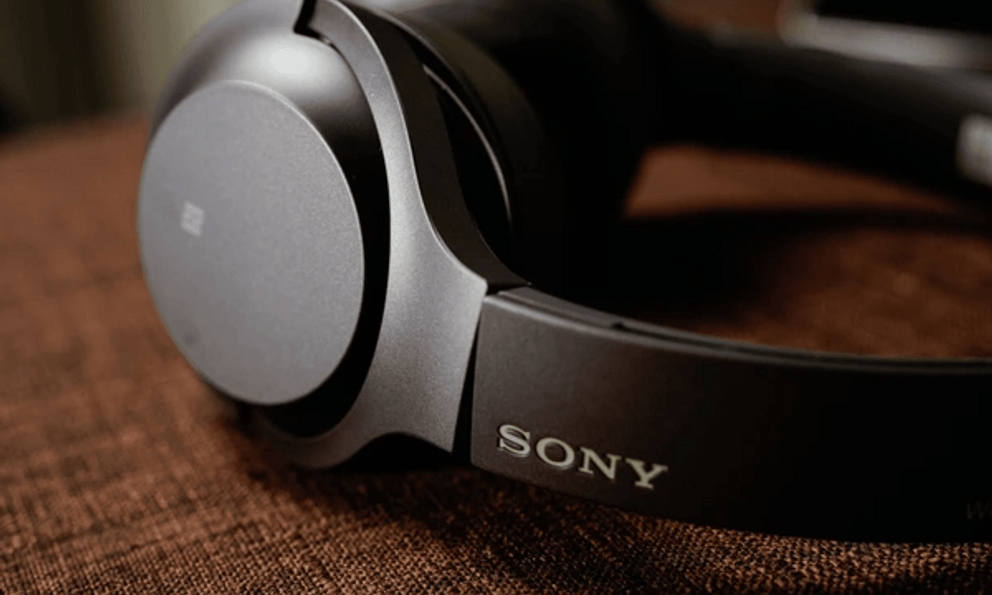
LDAC là codec âm thanh Bluetooth do Sony phát triển, cho phép truyền tải lượng dữ liệu lớn hơn đáng kể so với các chuẩn phổ biến như SBC hay AAC. Nhờ đó, âm thanh có thể giữ lại nhiều chi tiết hơn, đặc biệt khi nghe các file nhạc chất lượng cao như FLAC.
Tuy nhiên, một hiểu lầm khá phổ biến là nhiều người cho rằng chỉ cần mua tai nghe hỗ trợ LDAC là mặc nhiên sẽ được hưởng chất lượng âm thanh tốt nhất. Trên thực tế, điều đó chưa chắc đã xảy ra. Việc tai nghe có hỗ trợ LDAC chỉ là điều kiện đầu tiên. Nếu điện thoại không kích hoạt codec này hoặc đang sử dụng codec khác, toàn bộ lợi thế của LDAC gần như không phát huy tác dụng.
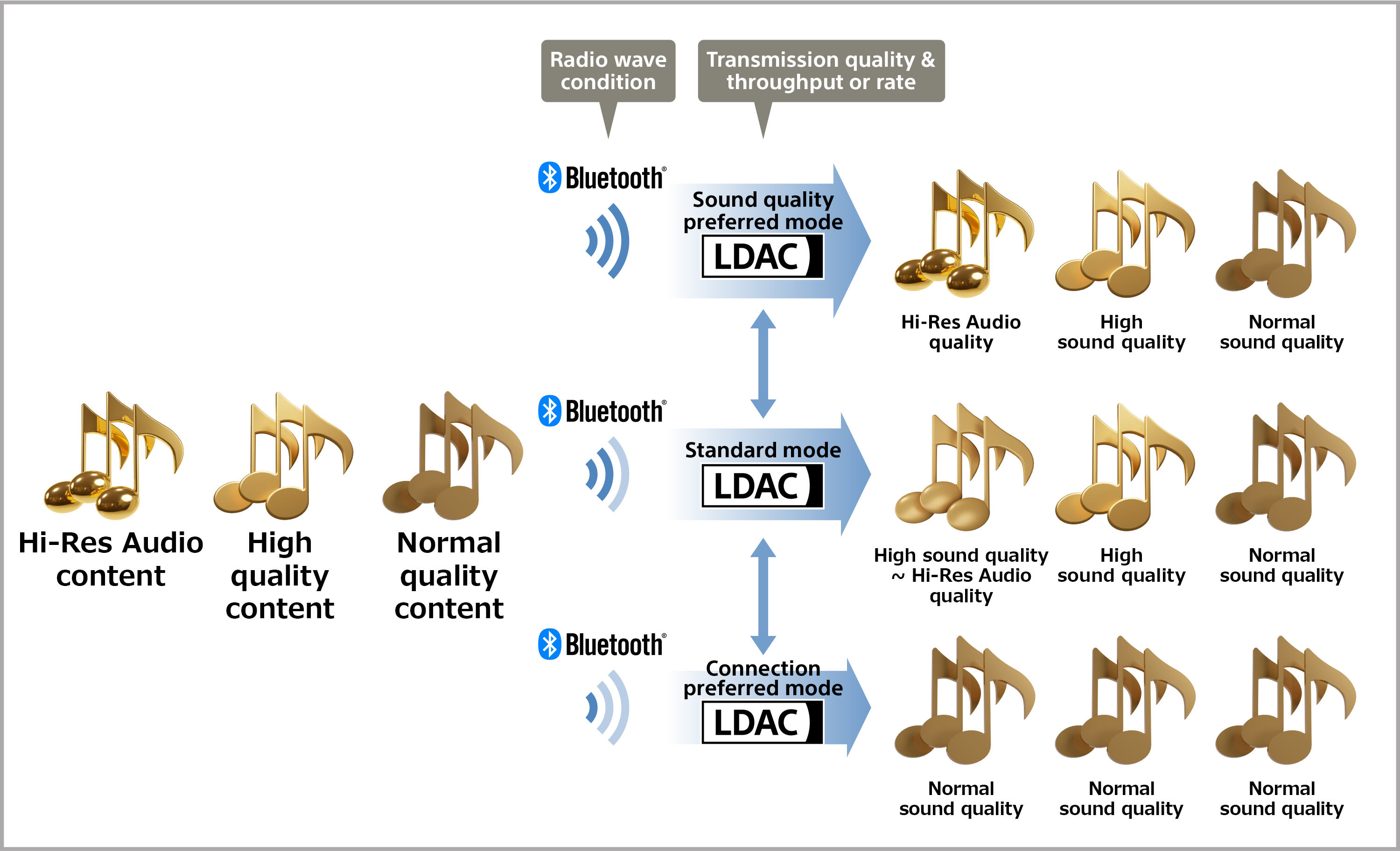
Ngay cả khi điện thoại và tai nghe đều hỗ trợ LDAC, kết nối Bluetooth vẫn có thể mặc định chạy bằng SBC hoặc AAC tùy theo thiết lập của thiết bị. Điều này khiến người dùng sở hữu phần cứng cao cấp nhưng lại không tận dụng được tính năng mà mình đã bỏ tiền để có.
Bước nhiều người bỏ qua: Bật LDAC trong ứng dụng của tai nghe
Trước khi kiểm tra cài đặt trên Android, hãy mở ứng dụng quản lý đi kèm của tai nghe. Đây là bước quan trọng bởi trên nhiều mẫu tai nghe hiện nay, LDAC không được kích hoạt sẵn khi xuất xưởng.
Tùy từng thương hiệu, tùy chọn này có thể nằm trong các mục như Chất lượng âm thanh, Codec Bluetooth hoặc Cài đặt nâng cao. Sau khi bật LDAC, người dùng nên ngắt kết nối rồi kết nối lại tai nghe với điện thoại để hệ thống nhận diện lại codec.
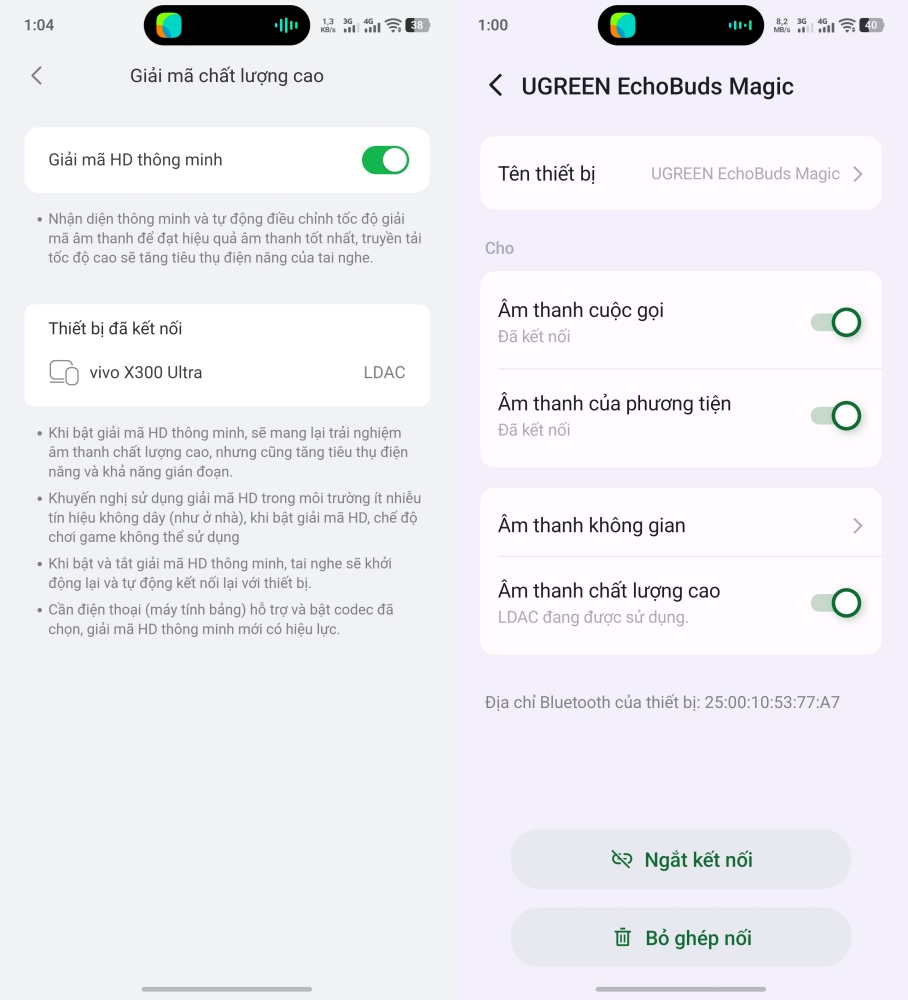
Nếu bỏ qua bước này, nhiều trường hợp Android sẽ không hiển thị LDAC trong danh sách codec Bluetooth hoặc vẫn tiếp tục sử dụng AAC hay SBC dù cả điện thoại lẫn tai nghe đều hỗ trợ chuẩn âm thanh chất lượng cao này.
Một số hãng còn yêu cầu người dùng chấp nhận đánh đổi một số tính năng khác để sử dụng LDAC. Ví dụ, việc truyền tải dữ liệu nhiều hơn có thể ảnh hưởng đến khả năng kết nối đồng thời nhiều thiết bị hoặc làm giảm thời lượng pin trong một số tình huống.
Muốn dùng LDAC phải đáp ứng đủ 3 điều kiện
Điều kiện đầu tiên là tai nghe phải hỗ trợ LDAC và đã được kích hoạt trong ứng dụng quản lý của nhà sản xuất.
Tiếp theo là điện thoại. LDAC được Android hỗ trợ chính thức từ Android 8 trở lên và hầu hết smartphone Android hiện đại đều tương thích. Trong khi đó, iPhone hiện không hỗ trợ LDAC nên người dùng hệ sinh thái Apple không thể sử dụng codec này.
Yếu tố thứ 3 là nguồn nhạc. Nếu nghe nhạc từ các file FLAC chất lượng cao hoặc các dịch vụ như Tidal HiFi, Tidal Hi-Res FLAC hay Qobuz, LDAC mới có nhiều cơ hội thể hiện ưu thế. Nếu nguồn nhạc đã bị nén mạnh từ đầu thì việc bật LDAC cũng không thể tạo ra khác biệt lớn.
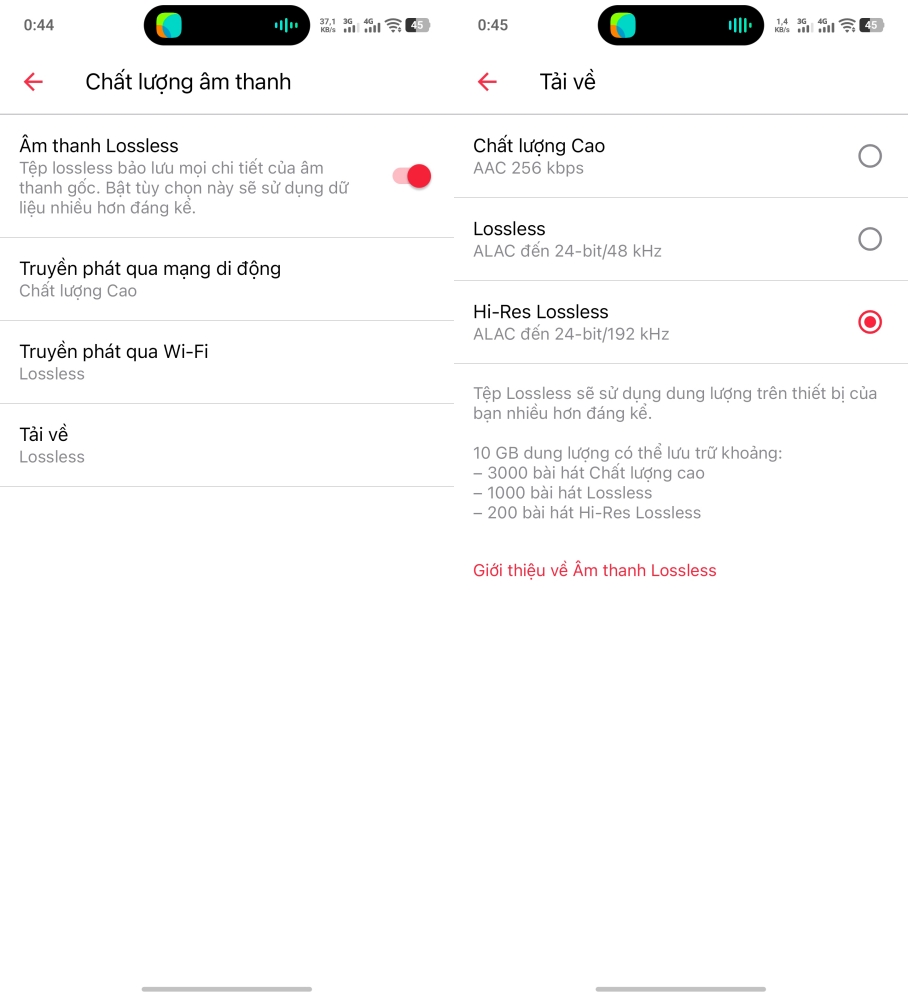
Một ví dụ phổ biến là Apple Music. Nhiều người cho rằng dịch vụ này chỉ phù hợp với iPhone, nhưng trên thực tế Apple Music trên Android vẫn có thể tận dụng được LDAC. Khi bật chế độ Âm thanh Lossless trong ứng dụng Apple Music, các bản nhạc chất lượng cao sẽ được điện thoại giải mã trước khi truyền tới tai nghe bằng codec LDAC.
Tuy nhiên, cần hiểu rằng ALAC (Apple Lossless Audio Codec) và LDAC là 2 công nghệ khác nhau. ALAC là định dạng lưu trữ nhạc chất lượng cao của Apple, còn LDAC là chuẩn truyền tải âm thanh qua Bluetooth. Vì Bluetooth hiện chưa đủ băng thông để truyền âm thanh lossless hoàn toàn, tín hiệu từ Apple Music vẫn sẽ được mã hóa lại sang LDAC trước khi gửi tới tai nghe.
Điều đó có nghĩa người dùng Android có thể kết hợp Apple Music Lossless với LDAC để đạt chất lượng âm thanh Bluetooth rất cao, nhưng đây không phải âm thanh lossless hoàn toàn như khi nghe bằng tai nghe có dây. Dù vậy, chất lượng thường vẫn tốt hơn đáng kể so với việc nghe nhạc qua AAC hoặc SBC.
Cách kiểm tra và bật LDAC trên Android
Sau khi đã bật LDAC trong ứng dụng của tai nghe, người dùng có thể kiểm tra xem điện thoại đã thực sự sử dụng codec này hay chưa.
Đầu tiên, vào Cài đặt, chọn Giới thiệu điện thoại, sau đó chạm liên tục 7 lần vào mục Số hiệu bản dựng (Build Number) để kích hoạt Tùy chọn nhà phát triển.
Tiếp theo, truy cập Tùy chọn nhà phát triển và tìm mục Bluetooth Audio Codec. Khi tai nghe đang được kết nối, Android sẽ hiển thị danh sách codec khả dụng. Nếu LDAC xuất hiện nhưng chưa được chọn, người dùng có thể chuyển sang LDAC thủ công.
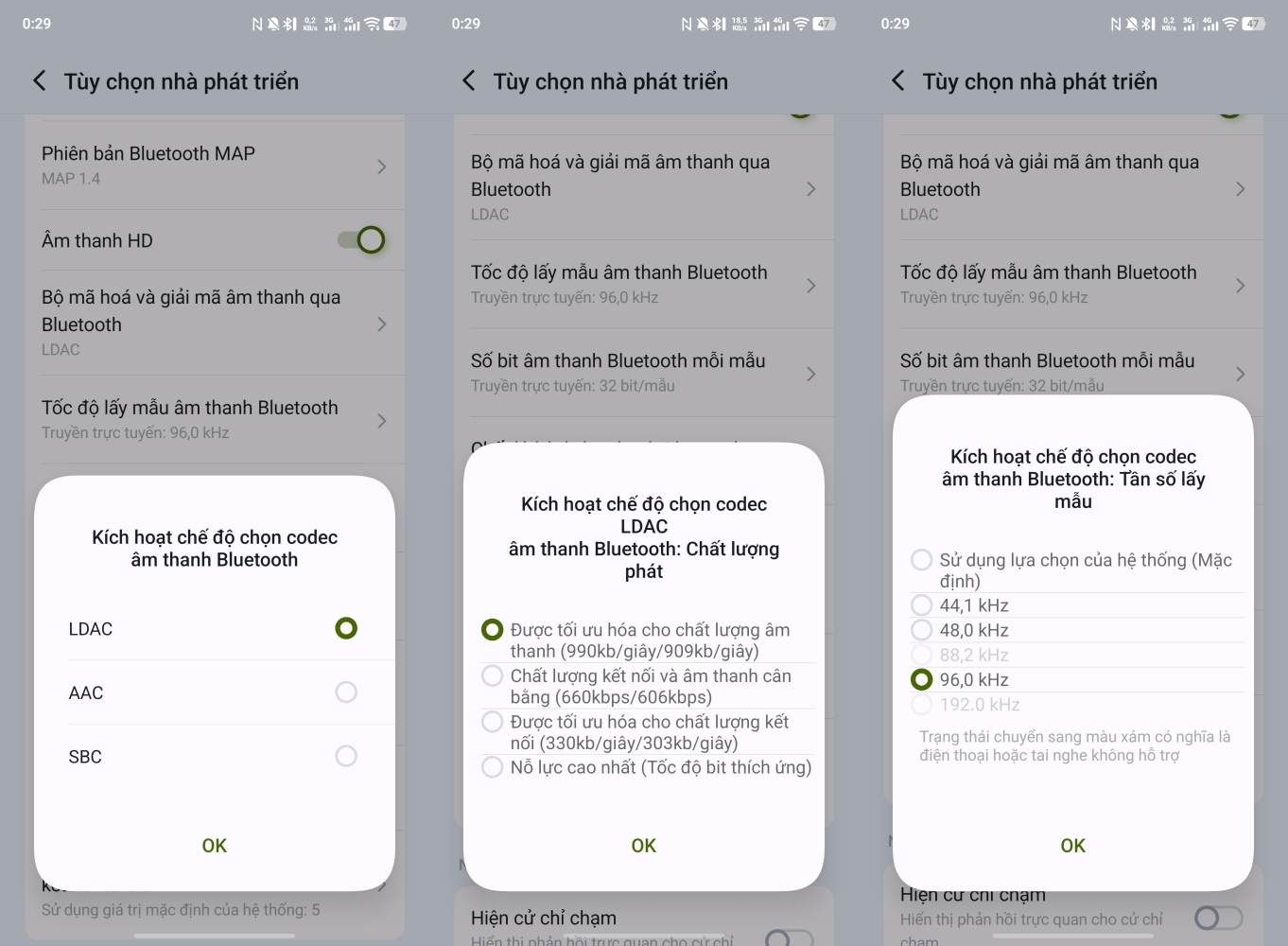
Ngoài ra, Android còn cho phép điều chỉnh chất lượng truyền tải của LDAC với 3 mức bitrate gồm 330kbps, 660kbps và 990kbps. Trong đó, 660kbps thường là lựa chọn cân bằng giữa chất lượng âm thanh và độ ổn định kết nối. Mức 990kbps cho chất lượng cao nhất nhưng yêu cầu môi trường sóng Bluetooth tốt hơn.
Trong điều kiện thực tế, nhiều điện thoại sẽ tự động giảm từ 990kbps xuống 660kbps hoặc 330kbps nếu kết nối không ổn định nhằm tránh hiện tượng giật hoặc mất tiếng.
Bật LDAC có giúp âm thanh hay hơn rõ rệt?
Câu trả lời là có, nhưng không phải theo kiểu "nghe một lần là nhận ra ngay". LDAC chủ yếu giúp cải thiện mức độ chi tiết, độ tách lớp và không gian âm thanh khi sử dụng nguồn nhạc chất lượng cao cùng một chiếc tai nghe đủ tốt.
Nếu so sánh giữa SBC hoặc AAC với LDAC trên cùng một bộ thiết bị, người nghe có kinh nghiệm có thể nhận thấy sự khác biệt ở những bản nhạc chất lượng cao. Tuy nhiên, khoảng cách này vẫn nhỏ hơn nhiều so với việc đổi sang một mẫu tai nghe tốt hơn.
Nói cách khác, LDAC không phải phép màu biến một chiếc tai nghe bình thường thành tai nghe cao cấp. Nhưng nếu điện thoại, tai nghe và nguồn nhạc đều đã hỗ trợ chuẩn này, việc không bật LDAC trong ứng dụng của tai nghe hoặc không kiểm tra lại trên Android đồng nghĩa với việc bạn đang bỏ phí một tính năng quan trọng mà mình đã trả tiền để sở hữu.
Nếu quan tâm đến tai nghe không dây hỗ trợ LDAC giá rẻ, bạn có thể tham khảo 1 số dòng như Ugreen EchoBuds Magic (~700.000đ), Moondrop Space Travel 2 Ultra (~750.000đ), Earfun Air 2 (~700.000đ), Anker soundcore R60i NC (~800.000đ). Các tai nghe này đều có chất âm tốt, nhiều tính năng, thiết kế gọn nhẹ, dạng nút tai kín có chống ồn để tận hưởng trọn vẹn âm thanh, được bán phổ biến tại Việt Nam, đôi khi còn được giảm giá rất nhiều trong các ngày sale lớn.
Phạm Hoàng