


Chuyện gì đã xảy ra với Đan Trường?
Ca sĩ Đan Trường chia sẻ trên Facebook rằng iCloud liên tục yêu cầu anh xác minh mật khẩu, nhưng dù nhập đúng vẫn bị báo sai. Sau nhiều lần thử, iPhone tự động khởi động lại và xóa trắng toàn bộ dữ liệu. Ảnh, video, hơn nghìn ghi chú (chỉ còn lại 112 cái), thông tin đăng nhập ứng dụng ngân hàng - mất hết. Anh cho biết đã mua gói iCloud lên tới 6TB nhưng dữ liệu lại không được sao lưu lên đó, khiến mọi thứ gần như không thể khôi phục.

Nguyên nhân kích hoạt chuỗi sự việc là tính năng "Xóa dữ liệu" (Erase Data) trong phần Cài đặt > Face ID & Passcode. Khi bật tính năng này, iPhone sẽ tự xóa sạch toàn bộ sau 10 lần nhập sai mật mã liên tiếp - đây là cơ chế bảo mật của Apple để bảo vệ dữ liệu khi điện thoại rơi vào tay kẻ xấu.
Tại sao có iCloud dung lượng lớn mà dữ liệu vẫn không được sao lưu?
Đây là điểm nhiều người hay nhầm. Việc mua thêm dung lượng iCloud không đồng nghĩa với việc dữ liệu tự động được sao lưu đầy đủ. iCloud Backup chỉ chạy khi đồng thời thỏa 3 điều kiện: thiết bị đang kết nối Wi-Fi, đang được cắm sạc, và màn hình đang khóa. Thiếu một trong ba, quá trình sao lưu sẽ không diễn ra.
Ngoài 3 điều kiện trên, còn nhiều lý do khác khiến backup thất bại dù người dùng không hề hay biết: dung lượng iCloud không đủ để chứa toàn bộ dữ liệu mới, kết nối Wi-Fi không ổn định, ổ cắm điện không hoạt động (máy hiển thị đang sạc nhưng thực ra không sạc), phiên bản iOS cũ chưa cập nhật, hoặc đơn giản là một lỗi nhỏ trong hệ thống khiến backup không được kích hoạt dù mọi điều kiện đã đủ.
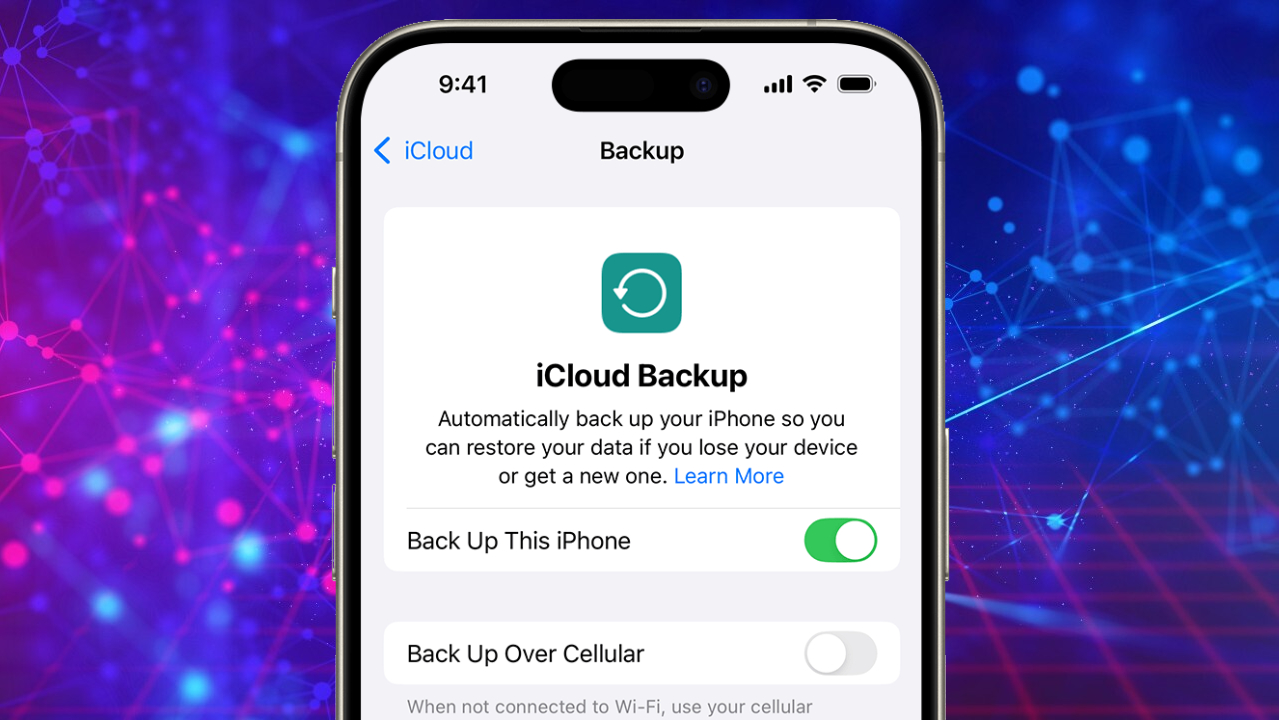
Một điểm quan trọng nữa: iCloud Photos và iCloud Backup là hai thứ khác nhau. iCloud Photos đồng bộ ảnh theo thời gian thực khi có Wi-Fi, còn iCloud Backup là bản sao lưu tổng thể chụp lại trạng thái toàn bộ thiết bị. Nếu chỉ bật một trong hai, phần còn lại có thể vẫn chưa được bảo vệ.
Cách kiểm tra và cài đặt iCloud đúng để tránh mất dữ liệu
Kiểm tra backup có thực sự đang chạy không
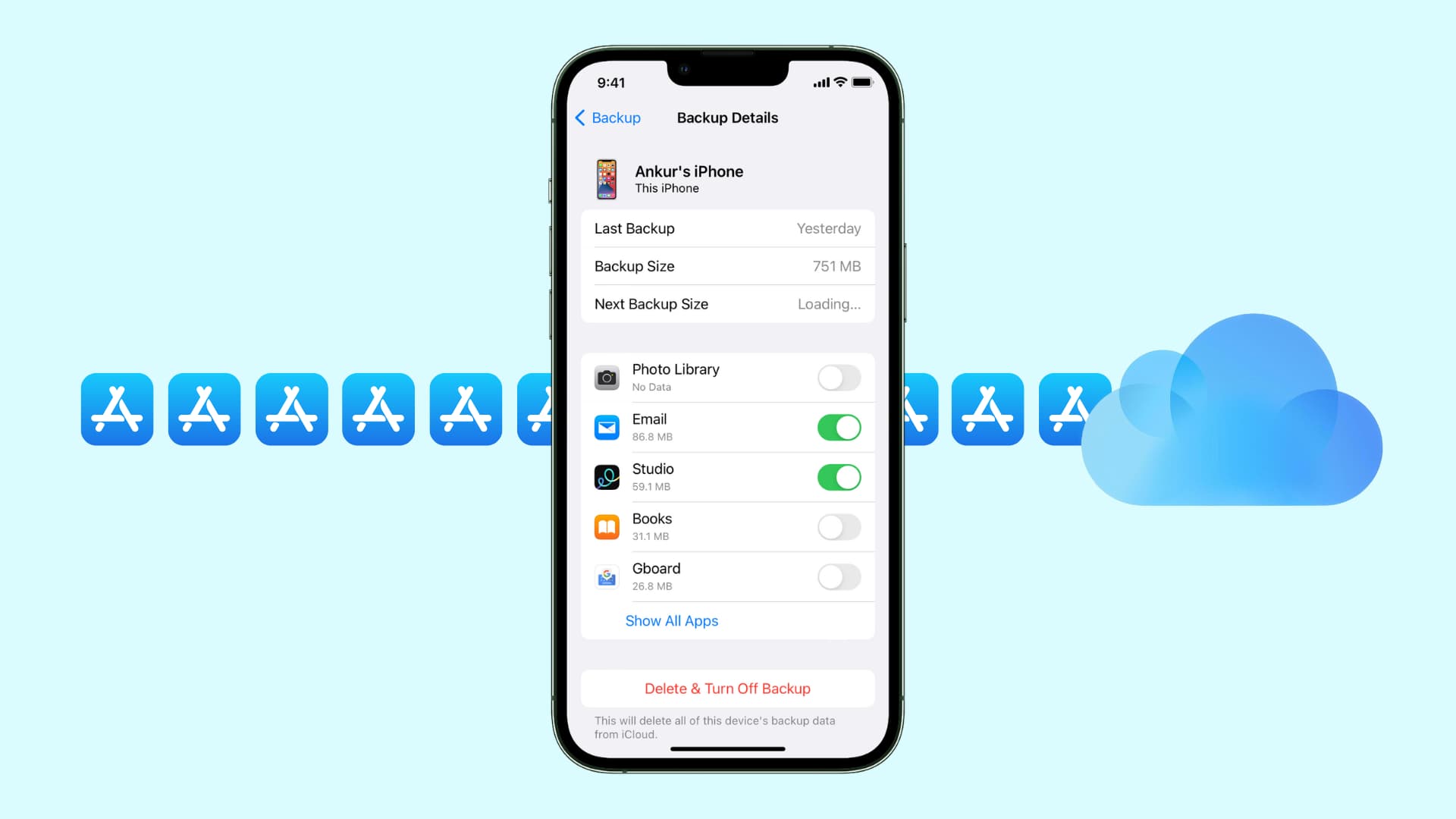
Đừng chỉ nhìn vào dung lượng iCloud còn trống để yên tâm. Vào Cài đặt > tên tài khoản > iCloud > Quản lý dung lượng tài khoản > Bản sao lưu > tên thiết bị, ở đây sẽ hiện thông tin lần sao lưu gần nhất và dung lượng bản sao lưu tiếp theo. Nếu thấy lần backup cuối cách đây vài tuần hoặc vài tháng, cần kiểm tra lại ngay.
Backup thủ công khi cần
Khi muốn sao lưu ngay lập tức mà không cần chờ điều kiện tự động, vào Cài đặt > tên tài khoản > iCloud > iCloud Backup, nhấn "Sao lưu ngay" (Back Up Now). Thao tác này chỉ cần có Wi-Fi và đang sạc, không cần khóa màn hình.
Không nên phụ thuộc hoàn toàn vào iCloud
Với những người lưu trữ nhiều dữ liệu quan trọng, nên kết hợp thêm ít nhất một giải pháp sao lưu khác. Có thể backup trực tiếp ra máy tính qua iTunes hoặc Finder, hoặc bật Google Photos để đồng bộ ảnh song song. Dữ liệu được lưu ở nhiều nơi thì dù một nơi gặp sự cố, vẫn còn nơi khác để khôi phục.
Nếu nghi ngờ iCloud đang bị lỗi
Đăng xuất rồi đăng nhập lại tài khoản iCloud thường giải quyết được các lỗi đồng bộ nhỏ và không làm mất dữ liệu đã lưu trên iCloud. Ngoài ra, giữ iOS luôn cập nhật phiên bản mới nhất cũng giúp tránh các lỗi backup đã được Apple vá trong các bản cập nhật.
Phạm Hoàng