


Nếu như trước đây, Threads rộn ràng với những bức ảnh chụp màn hình “tiền vào tài khoản” để khoe lương cao, thu nhập lý tưởng, thì bây giờ, thứ nhiều người muốn khoe lại là tiền hoàn thuế TNCN. Ảnh chụp màn hình trên eTax Mobile cùng những con số mà chỉ cần nhìn là biết ngay đây là một “công dân gương mẫu”, một “chú ong chăm chỉ” chịu khó làm lụng.
Khoe thế mới gọi là tinh tế chứ!
Những con số nhìn “mát mắt, mát cả lòng”
Một bạn trẻ vừa nhận hơn 13,5 triệu tiền hoàn thuế TNCN chia sẻ như sau: “Xong nghĩa vụ công dân năm 2025. App eTax Mobile năm nay làm khá mượt và tiện lợi. Mình có 4 khoản thu nhập phát sinh tại 4 doanh nghiệp. Ba khoản có chứng từ khấu trừ thuế, một khoản dùng ảnh chụp màn hình từ eTax thay cho chứng từ khấu trừ thuế. Kết quả vẫn được hoàn thuế bình thường, chứng tỏ Cục Thuế liên kết dữ liệu các bên có sự đồng bộ rất cao”.

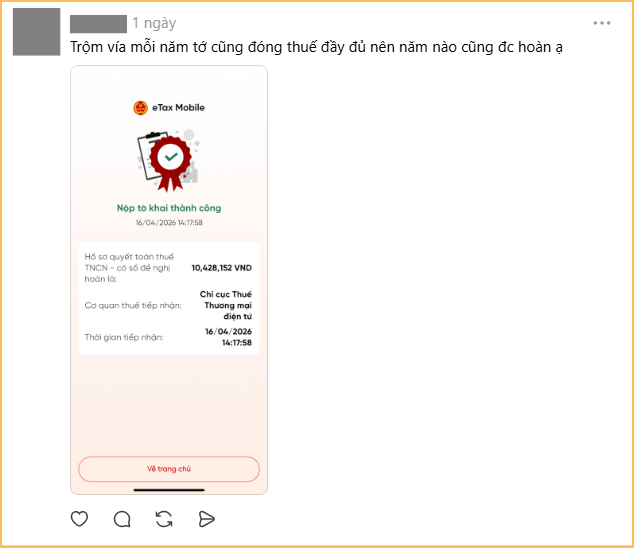
Một cô gái khác thì lại chia sẻ rất ngắn gọn: Mỗi năm đều nộp thuế đầy đủ nên năm nào cũng được hoàn thuế TNCN. Năm nay, cô được hoàn 10,428,152 đồng.
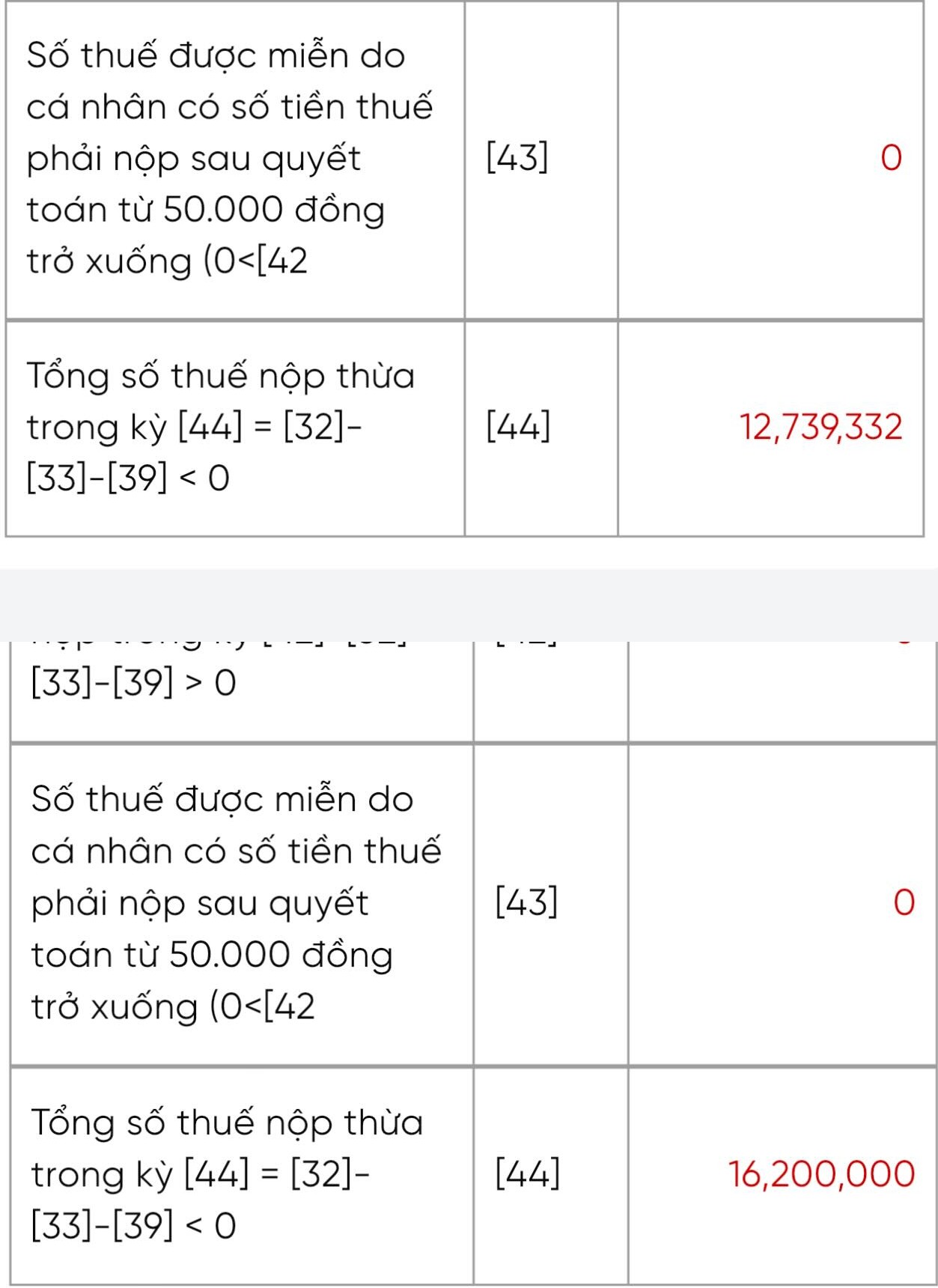
Còn người này thì khoe luôn tiền hoàn thuế TNCN trong 2 năm gần nhất. Năm 2024 được hoàn 12,739,332 đồng. Năm 2025 được hoàn 16,2 triệu đồng chẵn. Như thế nghĩa là sao? Là thu nhập tăng dần đều đó!
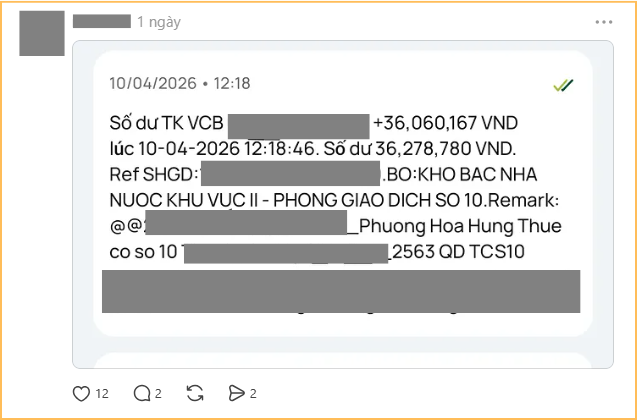
Còn như trường hợp của “người siêu kiệm lời” dưới đây, thì 1 bức ảnh này thôi cũng đủ chứng minh cái tầm: Hoàn thuế TNCN hơn 36 triệu đồng, cụ thể là 36,060,167 đồng.
Nhìn chung, tình hình khoe tiền hoàn thuế TNCN đang khiến Threads rộn ràng hơn bao giờ hết. Người đã nhận tiền “nhả vía” cho người đang chờ “ting ting”, tất cả đều động viên nhau nhớ khai thuế, đóng thuế đầy đủ vì lúc nhận được tiền hoàn thuế TNCN vui lắm! Vấn đề không chỉ là chuyện có tiền, mà còn là cảm giác “mình cũng là một công dân gương mẫu ra phết”: Có đi làm, có thu nhập, đóng thuế đầy đủ!
Thao tác thế nào trên eTax Mobile để được hoàn thuế TNCN?
Để thực hiện hoàn thuế TNCN trên ứng dụng eTax Mobile, bạn hãy làm theo các bước sau.
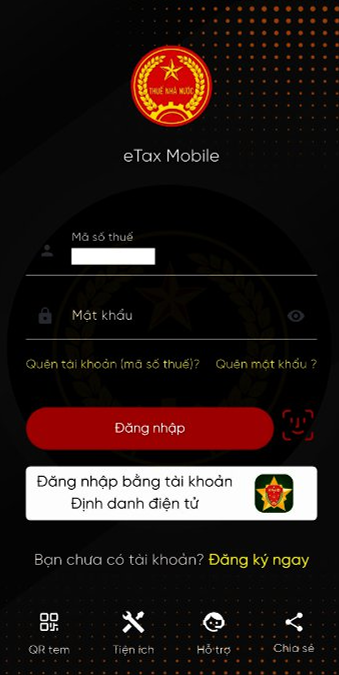
Bước 1: Mở ứng dụng và đăng nhập tài khoản eTax Mobile
Có 2 cách để đăng nhập tài khoản eTax Mobile: Đăng nhập bằng tài khoản định danh điện tử VNeID, hoặc đăng nhập bằng mã số thuế và mật khẩu (mã số thuế giờ chính là số CCCD).
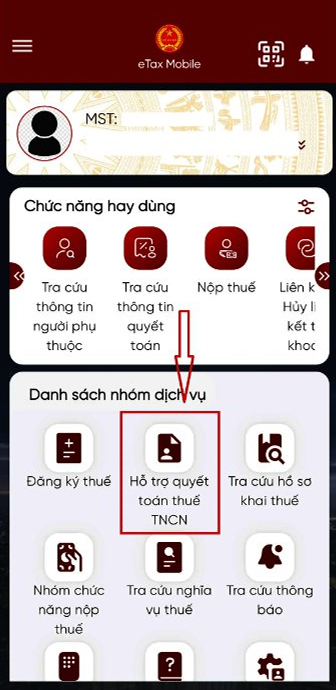
Bước 2: Chọn mục “Hỗ trợ Quyết toán thuế TNCN”
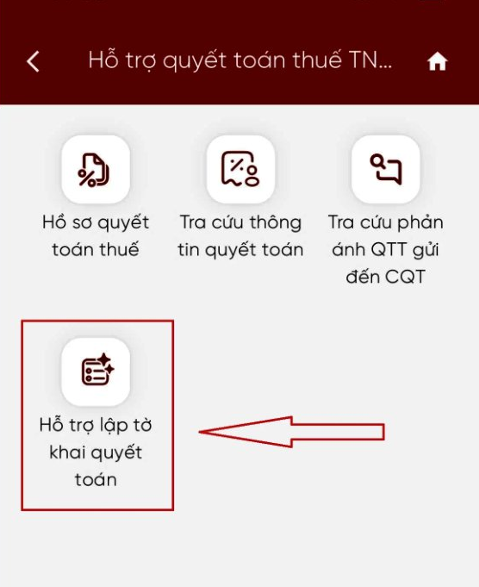
Bước 3: Chọn mục “Hỗ trợ lập tờ khai quyết toán”
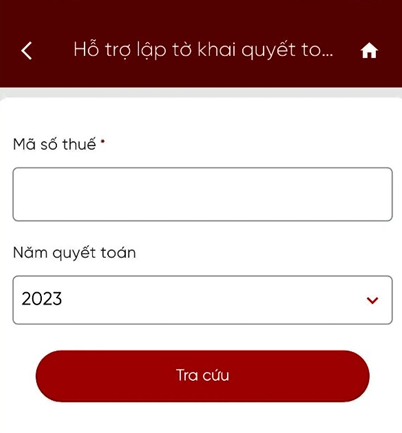
Bước 4: Lựa chọn năm quyết toán rồi nhấn “Tra cứu”
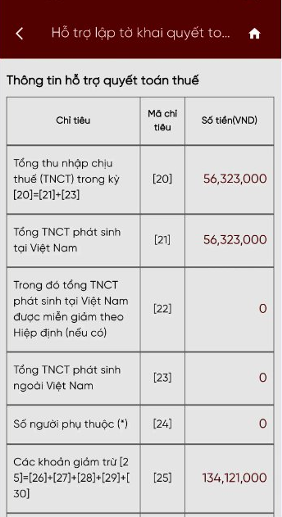
Bước 5: Kiểm tra dữ liệu, chọn tạo tờ khai 02/QTT-TNCN gợi ý
- Hệ thống tự động lấy dữ liệu thu nhập, khấu trừ theo hồ sơ do tổ chức chi trả gửi lên.
- Người nộp thuế kiểm tra lại kỹ dữ liệu, nếu có nhầm lẫn liên hệ đơn vị chi trả để điều chỉnh.
- Bấm chọn “Tạo tờ khai 02/QTT-TNCN” gợi ý để hệ thống tạo dự thảo tờ khai, hạn chế sai sót.
Bước 6: Kiểm tra thông tin tờ khai, nhấn “Tiếp tục”
Hệ thống hiển thị thông tin về loại tờ khai, năm kê khai trường hợp quyết toán. Người nộp thuế kiểm tra thông tin, ấn tiếp tục.
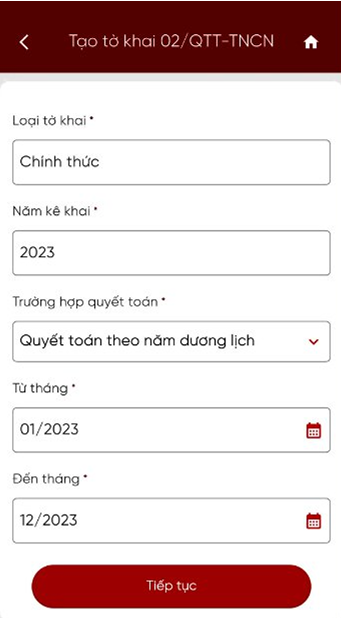
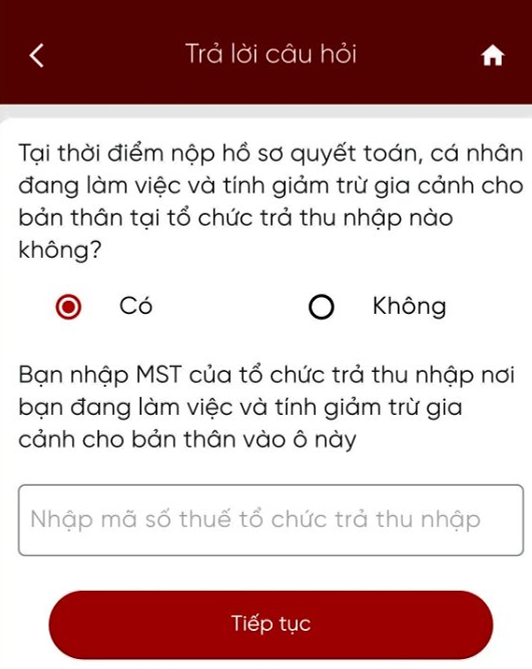
Bước 7: Khai báo nơi làm việc tại thời điểm quyết toán
Trường hợp tại thời điểm quyết toán thuế TNCN, người nộp thuế đang làm việc tại tổ chức chi trả thu nhập, chọn CÓ, điền mã số thuế của tổ chức tại ô bên dưới, chọn Tiếp tục.
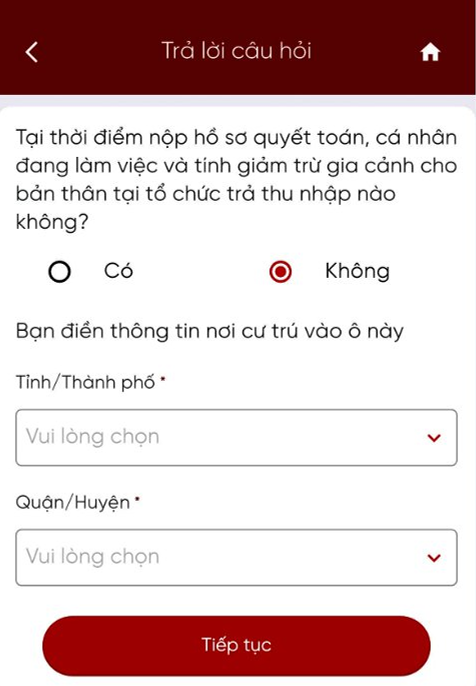
Trường hợp tại thời điểm quyết toán thuế TNCN, người nộp thuế không làm việc tại tổ chức chi trả thu nhập nào, chọn KHÔNG và điền thông tin nơi cư trú, chọn Tiếp tục.
Trường hợp khác không thuộc 2 trường hợp trên, hệ thống sẽ hiển thị câu hỏi để người sử dụng chọn và nhập thông tin.
Bước 8: Kiểm tra thông tin cơ quan quyết toán thuế.
Màn hình hiện ra cơ quan quyết toán và thông tin người nộp thuế, chọn Tiếp tục.
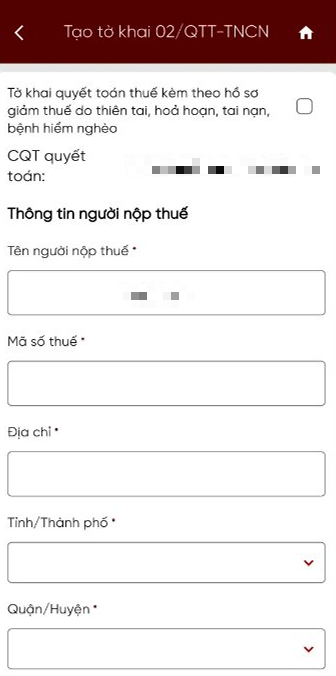
Bước 9: Kiểm tra thông tin.
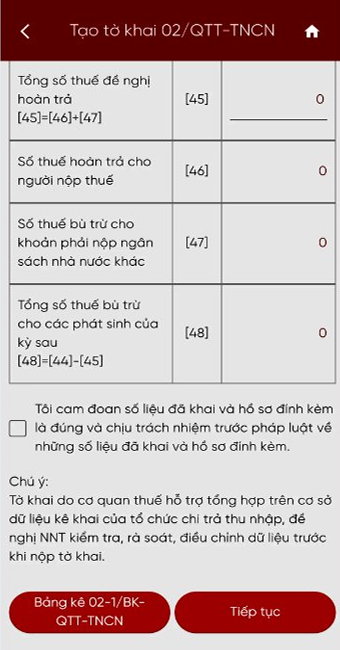
Kiểm tra thông tin và tích vào ô cam đoan.
- Trường hợp có người phụ thuộc thì người nộp thuế kiểm tra dữ liệu người phụ thuộc tại Bảng kê 02-1/BK-QTT-TNCN.
- Trường hợp kiểm tra thông tin người nộp thuế bị sót, thêm mới người phụ thuộc rồi chọn Tiếp tục.
Kiểm tra thông tin người phụ thuộc tại bảng kê 02-1/BK-QTT-TNCN cần lưu ý phần thời gian giảm trừ, cần kiểm tra thời gian giảm trừ khớp với năm đang quyết toán và người nộp thuế kiểm tra số thuế TNCN được hoàn của năm kê khai (nếu có).
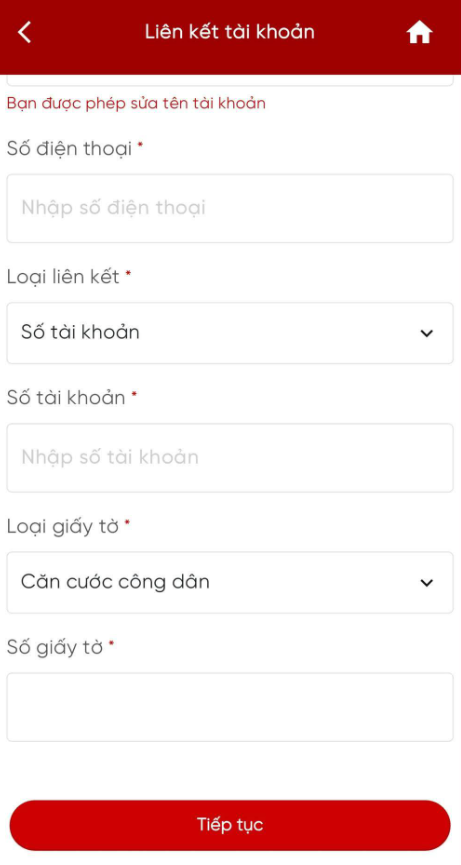
Người nộp thuế điền đầy đủ thông tin số tài khoản, ngân hàng để hoàn thành tờ khai.
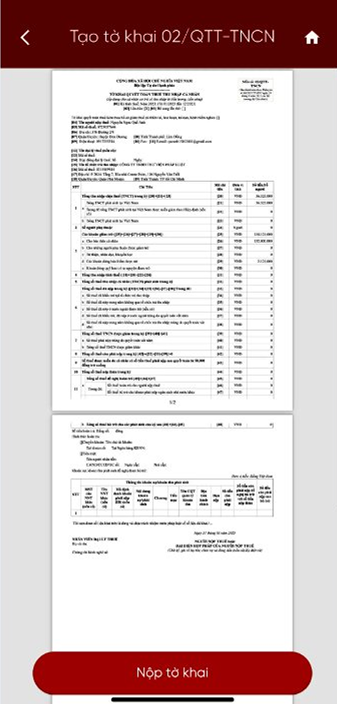
Bước 10: Kiểm tra tờ khai và nộp
Bước 11: Đính kèm phụ lục (chứng từ khấu trừ thuế TNCN, hợp đồng, CCCD…)
Chọn “Thêm mới phụ lục” để đính kèm chứng từ khấu trừ thuế hoặc hợp đồng, CCCD, chứng từ khác …..
Bước 12: Nhập mã OTP để hoàn thành tờ khai
Sau khi đính kèm phụ lục, người nộp thuế chọn tiếp tục, nhập mã OTP (đường gửi về SĐT người nộp thuế đã đăng ký) để hoàn thành nộp tờ khai.
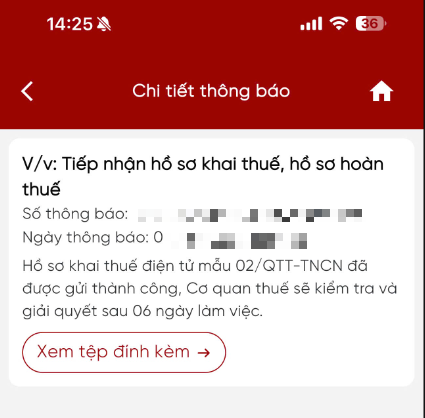
Khi nộp tờ khai thành công để được hoàn thuế TNCN, hệ thống sẽ hiển thị thông báo tiếp nhận và xử lý hồ sơ khai thuế như sau:
Ngọc Linh