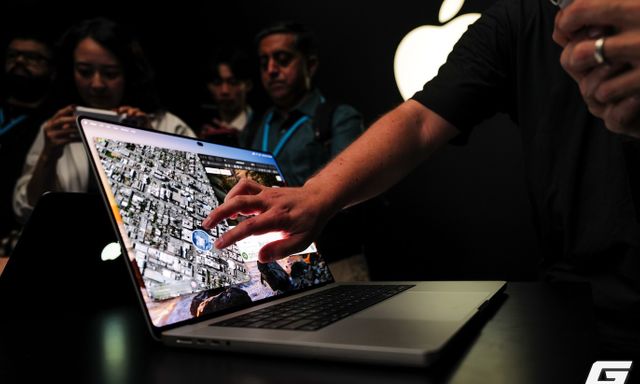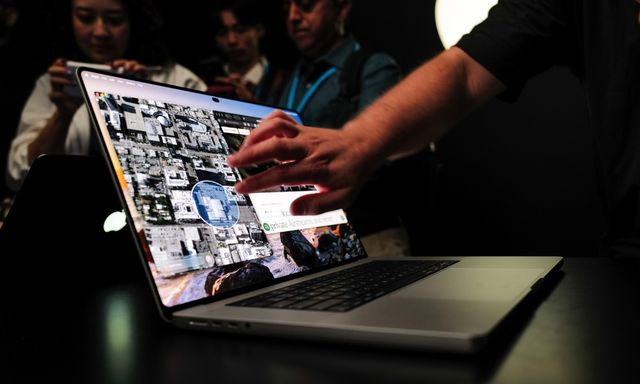

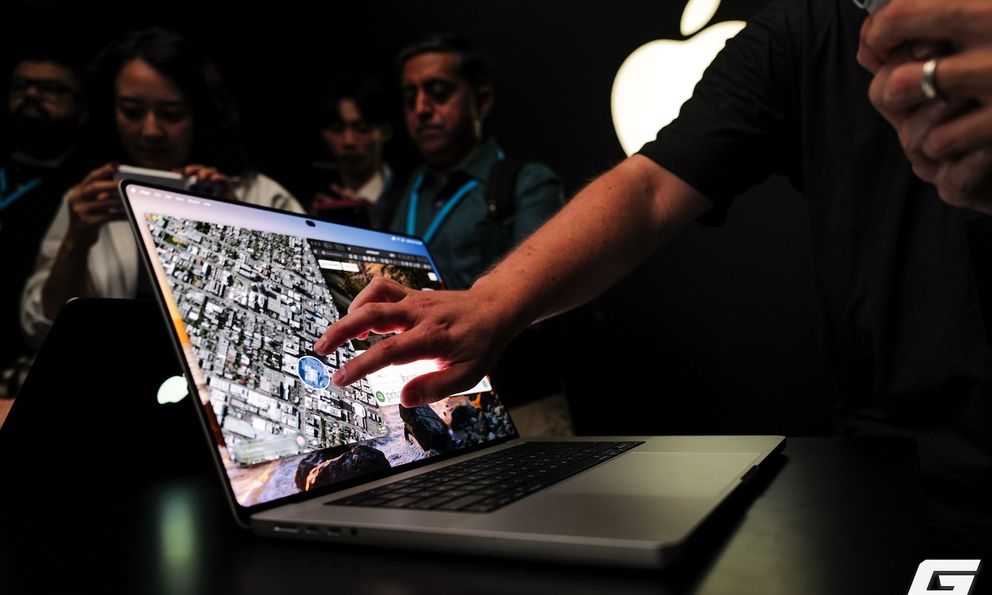
Một chiếc Mac có màn hình cảm ứng cũng cần phần mềm biết cách làm việc với những ngón tay. Cùng với MacBook Pro màn hình PROLED XDR, Apple đã giải thích cách người dùng sẽ chạm, vuốt và điều khiển nội dung trên macOS. Thay đổi bắt đầu từ phần cứng: cảm biến cảm ứng được tích hợp trực tiếp vào tấm nền thay vì đặt thành một lớp phía trên. Theo Apple, cách thiết kế này giúp giảm độ trễ, tạo cảm giác như đang chạm trực tiếp vào nội dung.
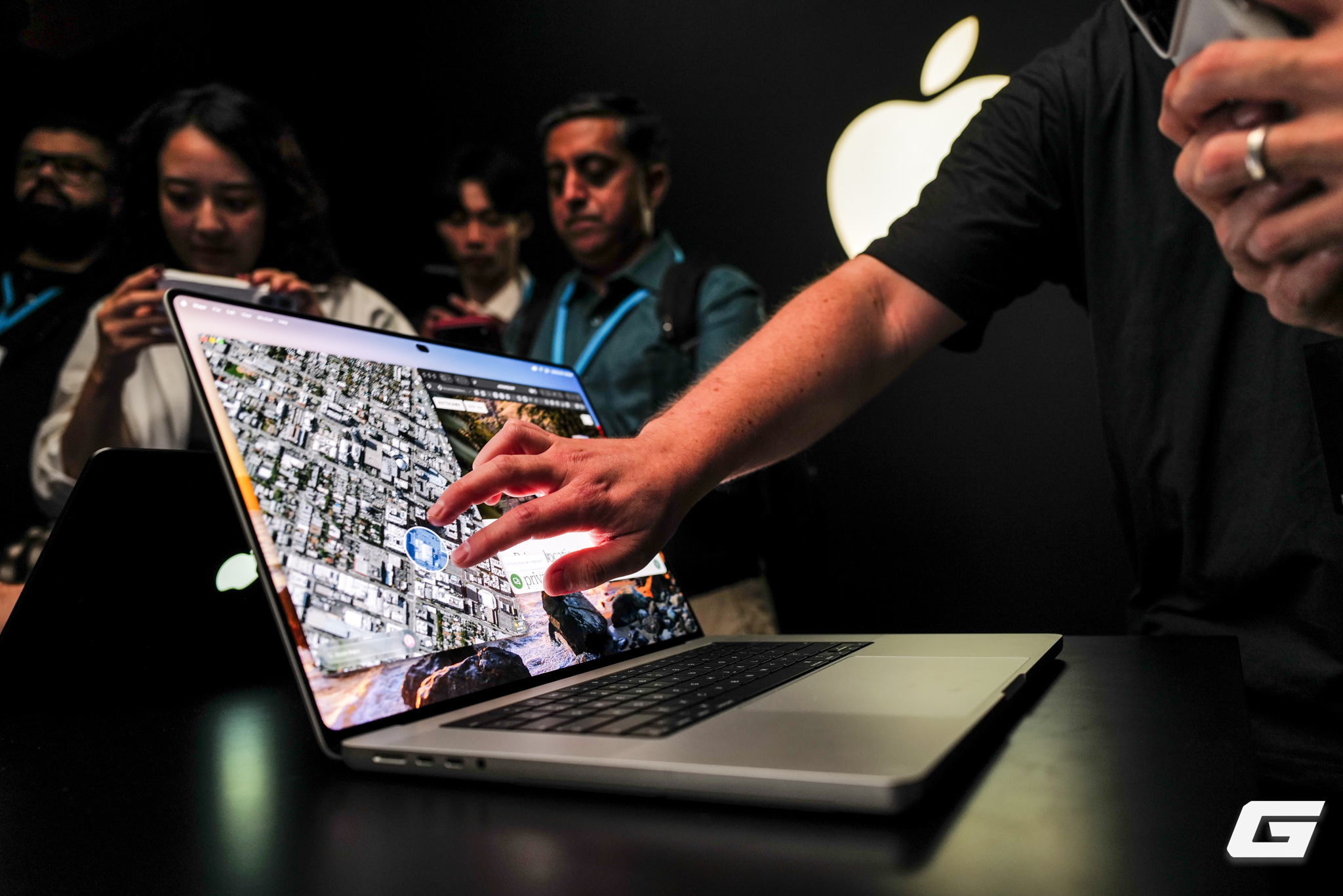
Những thao tác cơ bản sẽ khá quen với người đã dùng điện thoại hoặc máy tính bảng. Người dùng có thể vuốt ngón tay trên màn hình để cuộn nội dung, dùng hai ngón để phóng to hoặc thu nhỏ ảnh, tài liệu và trang web. Màn hình cũng cho phép vẽ phác và ghi chú trực tiếp. Chẳng hạn, khi đang xem một bức ảnh, có thể đưa tay lên phóng lớn vùng muốn kiểm tra thay vì thực hiện thao tác qua trackpad.
Cảm ứng còn được dùng để sắp xếp không gian làm việc. Theo Apple, chạm hai lần vào cửa sổ sẽ mở rộng cửa sổ đó để lấp đầy màn hình, còn thao tác vuốt nhanh có thể đưa cửa sổ vào vị trí bố trí tương ứng. Người dùng cũng có thể kéo và thả các trang chiếu giữa những bài thuyết trình. Đây là những ví dụ cho thấy Apple muốn đưa cảm ứng vào các công việc thường ngày trên Mac, bên cạnh việc cuộn và phóng to nội dung.
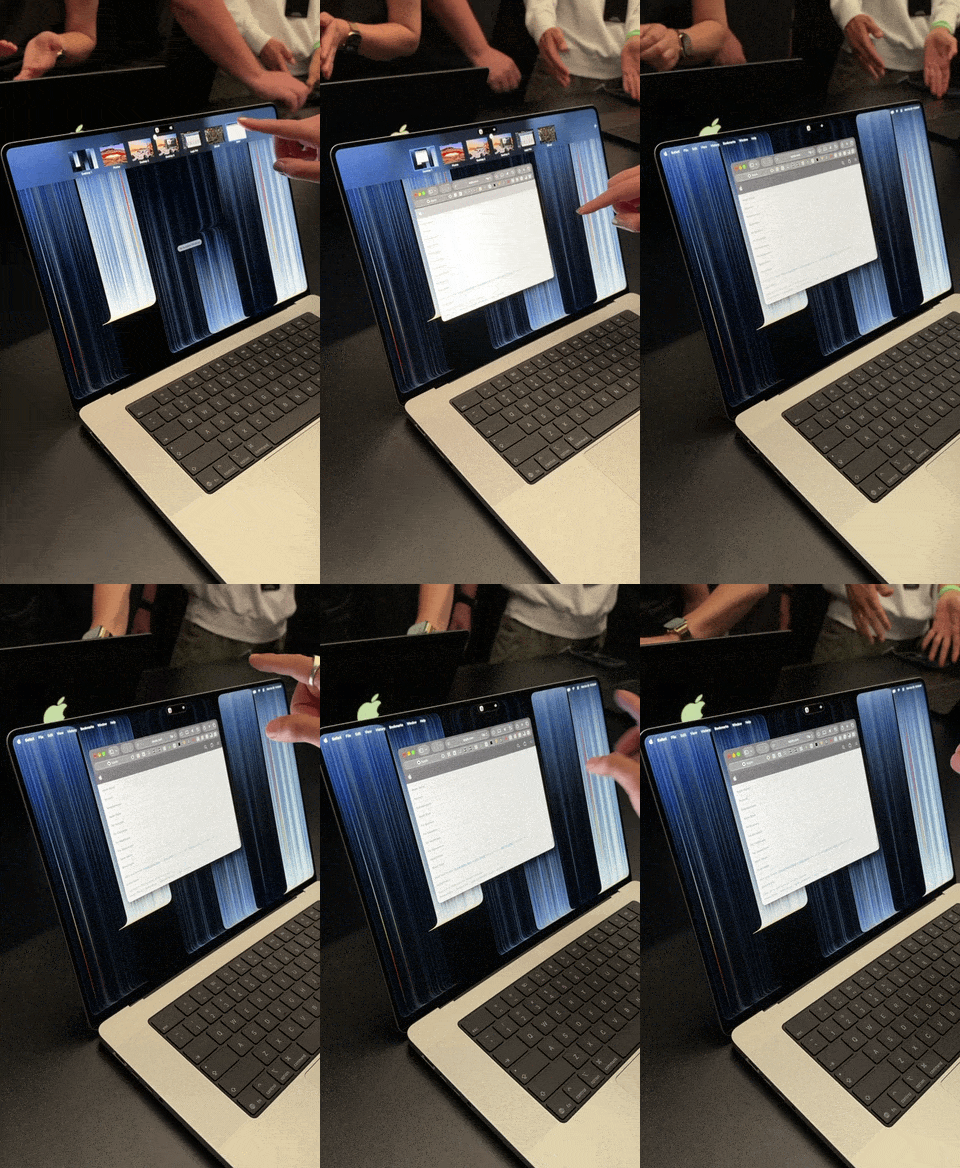
Giao diện cũng có điều chỉnh để phù hợp với ngón tay. Khi người dùng tương tác với menu bằng cảm ứng, khoảng cách giữa các mục sẽ được nới rộng để dễ chọn chính xác hơn. Người dùng còn có thể dùng ngón tay để ẩn thanh Dock. Đây là những thay đổi nhỏ nhưng đáng chú ý, bởi thao tác trực tiếp trên màn hình cần vùng chạm dễ chọn hơn so với khi điều khiển bằng con trỏ chuột.
Với người đã quen dùng Mac nhiều năm, điều đáng chú ý là có thể kết hợp các cách điều khiển trong cùng một công việc. Khi nhập văn bản, bàn phím vẫn là lựa chọn quen thuộc; khi muốn phóng lớn hình ảnh hay di chuyển một đối tượng, có thể đưa tay lên màn hình. Cách sử dụng nào thuận tiện hơn sẽ tùy tình huống, nhất là khi nhiều người đã có sẵn thói quen dùng phím tắt và trackpad.
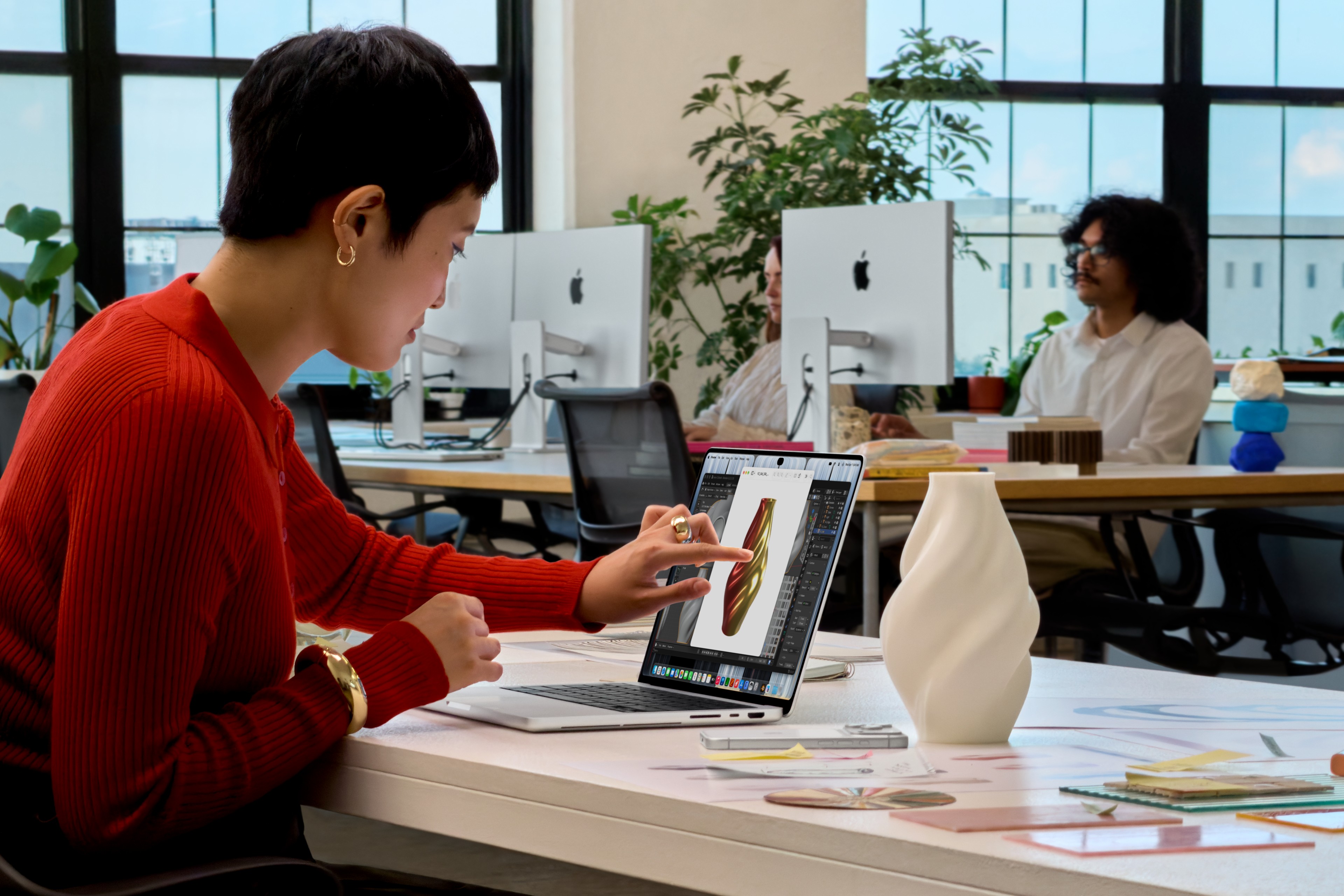
Để các phần mềm hiện có nhận được thao tác chạm, macOS tự động chuyển thao tác này thành cú nhấp chuột. Apple cho biết nhờ vậy, nhiều ứng dụng có thể hoạt động với cảm ứng ngay. Hãng cũng cập nhật API cử chỉ để nhà phát triển xây dựng những tương tác dành riêng cho Touch. Khả năng nhận thao tác chạm cơ bản và mức độ tối ưu sâu cho cảm ứng vì thế sẽ khác nhau giữa các ứng dụng.
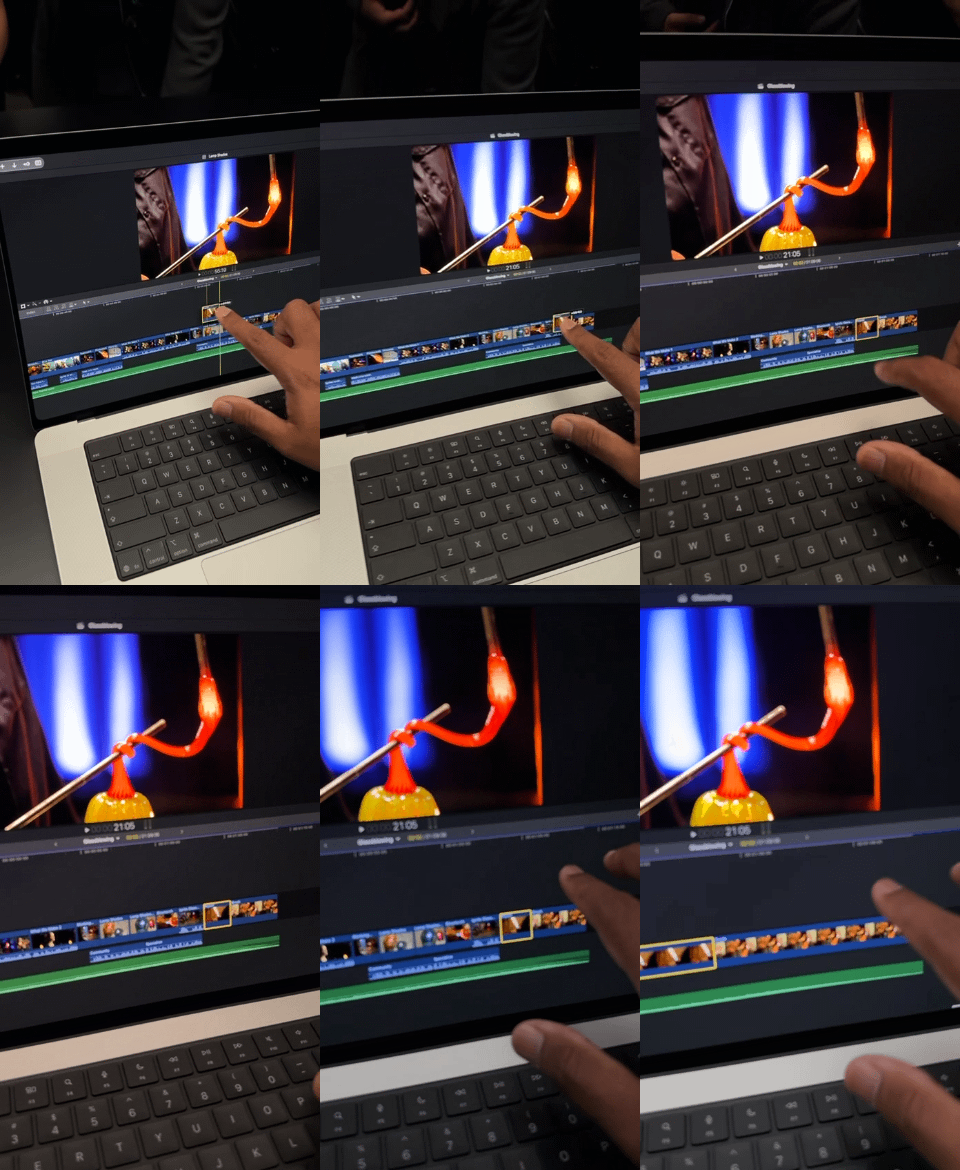
Trong nhóm ứng dụng sáng tạo, Pixelmator Pro hỗ trợ vẽ, tô và chọn nội dung trực tiếp trên vùng thiết kế. Logic Pro có bàn phím nhạc đa điểm cùng các ô hợp âm và trống để chạm chơi. Với Final Cut Pro, người dựng có thể đánh dấu vùng, thả clip vào vị trí hoặc dùng cử chỉ để phóng lớn khu vực đang chỉnh sửa. Những ví dụ này cho thấy cảm ứng có thể đảm nhận các thao tác khác nhau tùy công việc.
Apple còn liệt kê các ứng dụng bên thứ ba như Word, Excel, Canva, Lightroom, DaVinci Resolve, Blender và Shapr3D trong nhóm sẽ tận dụng Touch. Theo chú thích của hãng, các ứng dụng được liệt kê dự kiến có mặt vào cuối năm 2026, nên cần theo dõi từng bản cập nhật cụ thể.
Việc thường xuyên đưa tay lên màn hình cũng đòi hỏi thay đổi ở chiếc máy. Apple cho biết bản lề mới giúp tăng độ ổn định khi sử dụng cảm ứng. Khi đang gọi video, tính năng ổn định hình ảnh sẽ xử lý rung trong luồng camera lúc người dùng chạm màn hình. Đây là chi tiết khá thực tế: một thao tác chạm có thể làm màn hình chuyển động, và người ở đầu bên kia cuộc gọi cũng có thể nhận thấy điều đó.
Video thử nghiệm màn hình cảm ứng trên MacBook Pro
Những mô tả trên giúp hình dung cách cảm ứng được đưa vào macOS, còn độ tiện dụng cần được kiểm chứng khi dùng máy lâu hơn. Khi vừa gõ vừa chỉnh ảnh, sắp xếp nhiều cửa sổ hay dựng video, người dùng sẽ nhận ra thao tác nào thuận tiện hơn khi chạm trực tiếp và lúc nào nên dùng trackpad. Với người đã quen dùng Mac nhiều năm, cảm ứng có trở thành thói quen hay không sẽ phụ thuộc vào việc nó giúp công việc hằng ngày dễ dàng hơn đến đâu.
Tuấn Nguyễn