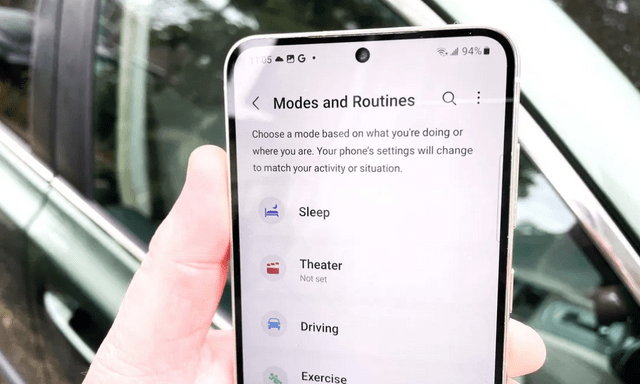

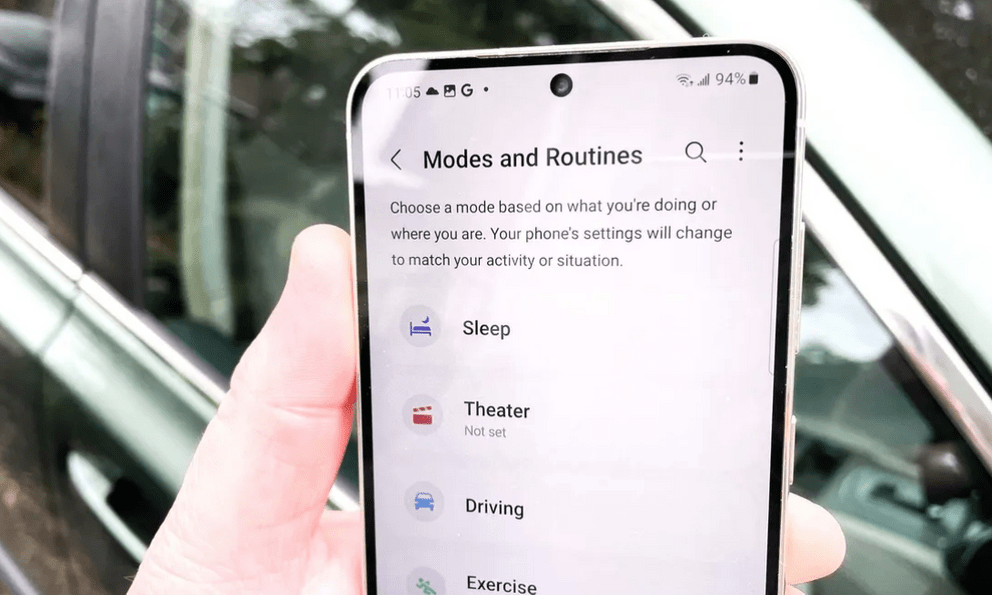
Nhiều người dùng thiết bị thông minh vẫn giữ thói quen điều chỉnh thủ công từng cài đặt như âm lượng, chế độ hiển thị hay các kết nối mỗi khi bước lên xe ô tô. Với công cụ được tích hợp sẵn trên hệ điều hành của Samsung, việc tự động hóa các thao tác lặp đi lặp lại này sẽ giải phóng thời gian và giúp quá trình di chuyển trở nên an toàn hơn.
Việc thiết lập các kịch bản tự động áp dụng cho thói quen đi ngủ hay tập luyện, đồng thời mang lại hiệu quả rõ rệt đối với trải nghiệm lái xe hàng ngày.
Tối ưu hóa hiệu suất công việc ngay từ ghế lái
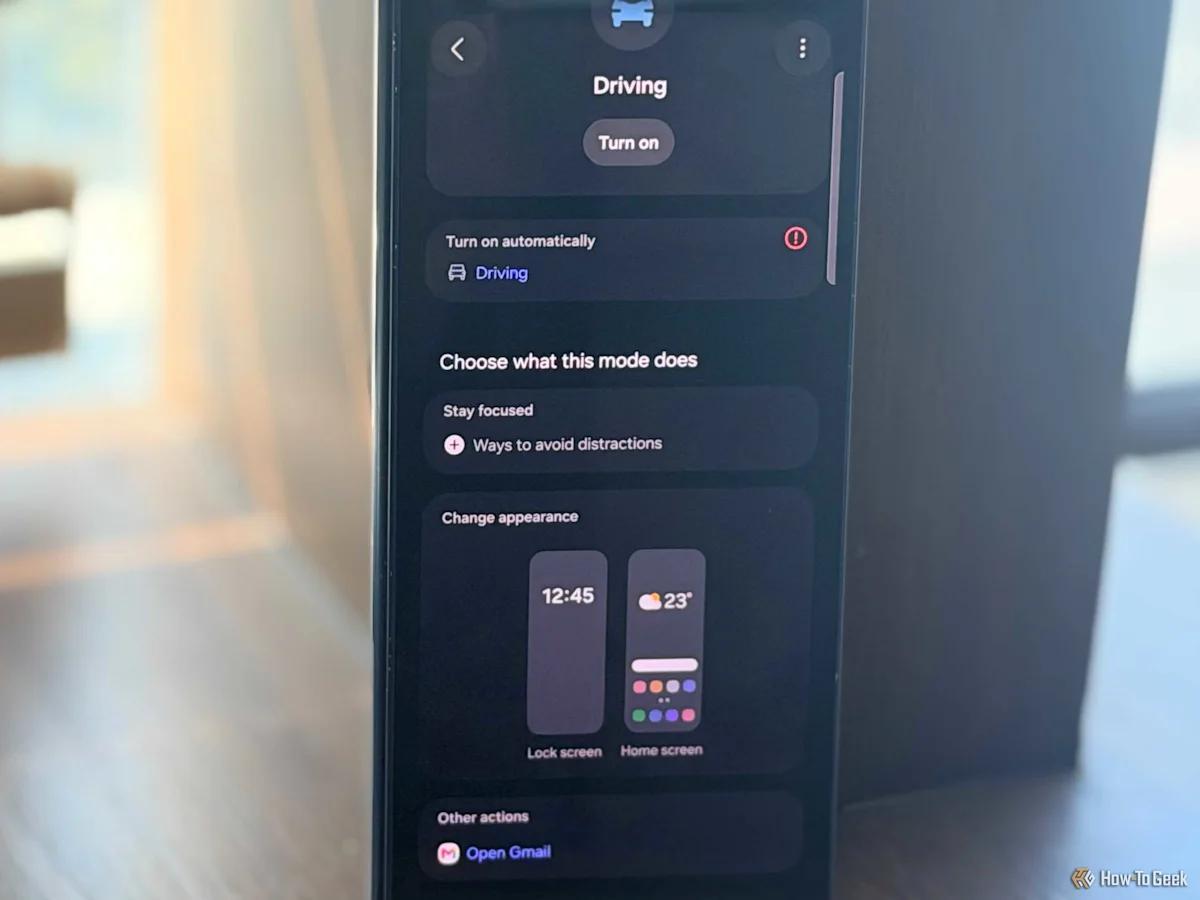
Một trong những vấn đề thường gặp vào mỗi buổi sáng bận rộn là việc quên kiểm tra lịch trình cá nhân hoặc lịch học của con cái. Để khắc phục điều này, việc tích hợp ứng dụng lịch làm việc trực tiếp vào Chế độ Lái xe sẽ giúp thông tin được hiển thị ngay khi kích hoạt.
Người dùng có thể cài đặt bằng cách truy cập vào Cài đặt -> Chế độ và Thói quen -> Chế độ -> Lái xe -> Các hành động khác -> Thêm hành động -> Mở ứng dụng hoặc thực hiện hành động trên ứng dụng -> Lịch Google.
Khi chế độ lái xe bắt đầu hoặc khi vừa dừng xe, ứng dụng lịch sẽ tự động mở sẵn trên màn hình. Tính năng này giúp người dùng bao quát ngay các nhiệm vụ tiếp theo trong ngày, tránh tình trạng bị phân tâm bởi các ứng dụng giải trí hay tin nhắn sau khi đã đỗ xe.
Đối với nhu cầu đọc lịch trình bằng giọng nói hoặc bắt đầu chỉ đường đến điểm hẹn, người dùng có thể kết hợp sử dụng trợ lý ảo với câu lệnh trực tiếp để tra cứu mà không cần thao tác bằng tay.
Thiết lập không gian hiển thị tối ưu cho những chuyến đi đêm
Lái xe vào buổi tối thường gây mỏi mắt nếu màn hình điện thoại duy trì độ sáng cao, trong khi việc điều chỉnh từng thông số kỹ thuật trước khi khởi hành lại tốn thời gian. Giải pháp hiệu quả là tạo một kịch bản chuyên biệt dành riêng cho điều kiện di chuyển ban đêm ngay trong Driving Mode.
Các thông số cần cấu hình bao gồm: bật Tiết kiệm pin, kích hoạt Bảo vệ mắt, chuyển sang Chế độ tối và điều chỉnh âm lượng đa phương tiện ở mức vừa phải. Cài đặt được thực hiện theo đường dẫn: Cài đặt -> Chế độ và Quy trình -> Chế độ -> Lái xe -> Các hành động khác -> Thêm hành động -> và thêm từng tùy chỉnh tương ứng.
Khi kịch bản được kích hoạt, màn hình sẽ tự động chuyển sang tông màu ấm và giao diện tối giúp giảm căng thẳng cho thị giác. Đồng thời, việc hạ âm lượng đa phương tiện đảm bảo các thông báo chỉ đường từ ứng dụng bản đồ không bị đè lấp bởi tiếng nhạc. Chế độ tiết kiệm pin đi kèm cũng giúp tối ưu hóa dung lượng cho toàn bộ hành trình.
Kiểm soát thông báo để duy trì sự tập trung tuyệt đối
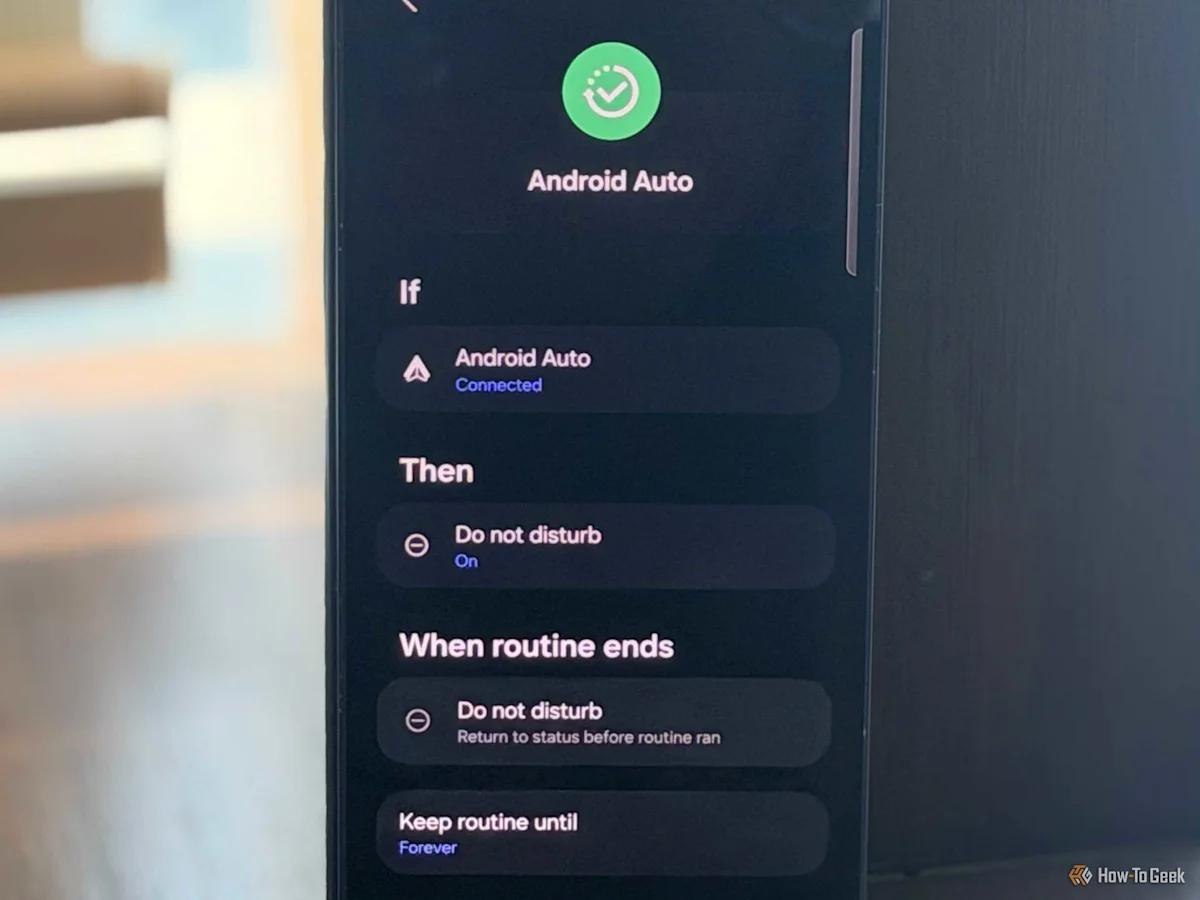
Các tin nhắn từ ứng dụng trò chuyện hay thông báo mua sắm xuất hiện liên tục dễ gây xao nhãng cho người cầm lái, đặc biệt là trên những tuyến đường mới. Để xử lý vấn đề này, việc thiết lập một tác vụ tự động kích hoạt chế độ Không làm phiền khi kết nối với Android Auto là lựa chọn cần thiết.
Thao tác cài đặt được thực hiện như sau: Cài đặt -> Chế độ và Lịch trình -> Lịch trình -> + -> Nếu -> Android Auto -> Sau đó -> Thông báo -> Không làm phiền -> Bật.
Trong phần tùy chỉnh nâng cao của hệ thống, người dùng có thể linh hoạt chọn các tính năng như Hiển thị thông báo tùy chỉnh hoặc Đọc thông báo thành tiếng. Cấu hình này cho phép lọc bỏ các phiền phức không cần thiết nhưng vẫn đảm bảo không bỏ lỡ các cập nhật quan trọng trong suốt chuyến đi.
Tự động ngắt kết nối và quản lý năng lượng khi kết thúc hành trình
Dù tính năng Android Auto không dây mang lại sự tiện lợi lớn, việc duy trì liên tục kết nối Wi-Fi và Bluetooth sau khi đã rời khỏi xe sẽ làm tiêu tốn dung lượng pin không cần thiết. Một vài thao tác đơn giản có thể xử lý dứt điểm việc dọn dẹp các kết nối này.
Trong phần điều kiện kích hoạt, chọn Kết thúc lái xe. Tiếp đó, tại phần hành động, thiết lập Wi-Fi và Bluetooth ở trạng thái tắt.
Với thiết lập này, điện thoại sẽ tự động ngắt Wi-Fi và Bluetooth sau khi kết thúc hành trình. Người dùng không cần thao tác thủ công sau mỗi chuyến đi. Đây là cách đơn giản để quản lý các kết nối trên điện thoại và tránh tình trạng duy trì những kết nối không còn cần thiết.
Ngoài ra, người dùng có thể tạo một quy trình riêng để tự động bật Wi-Fi và Bluetooth khi bắt đầu lái xe. Nhờ đó, điện thoại luôn sẵn sàng kết nối với Android Auto không dây khi cần thiết.
Theo How-To Geek
Thùy Anh