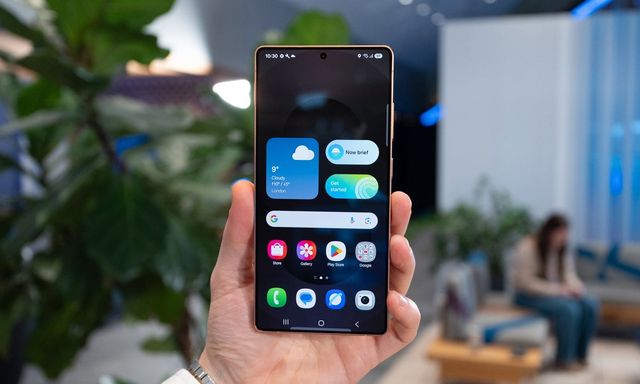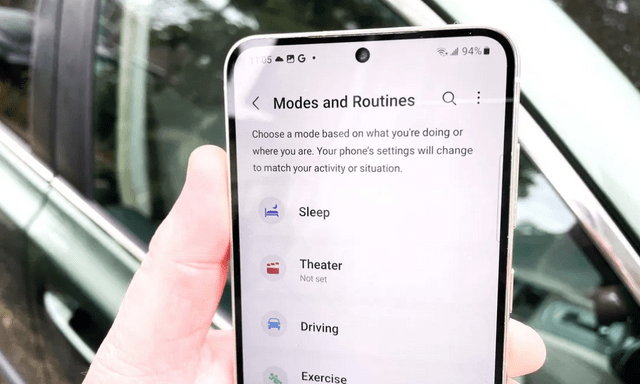

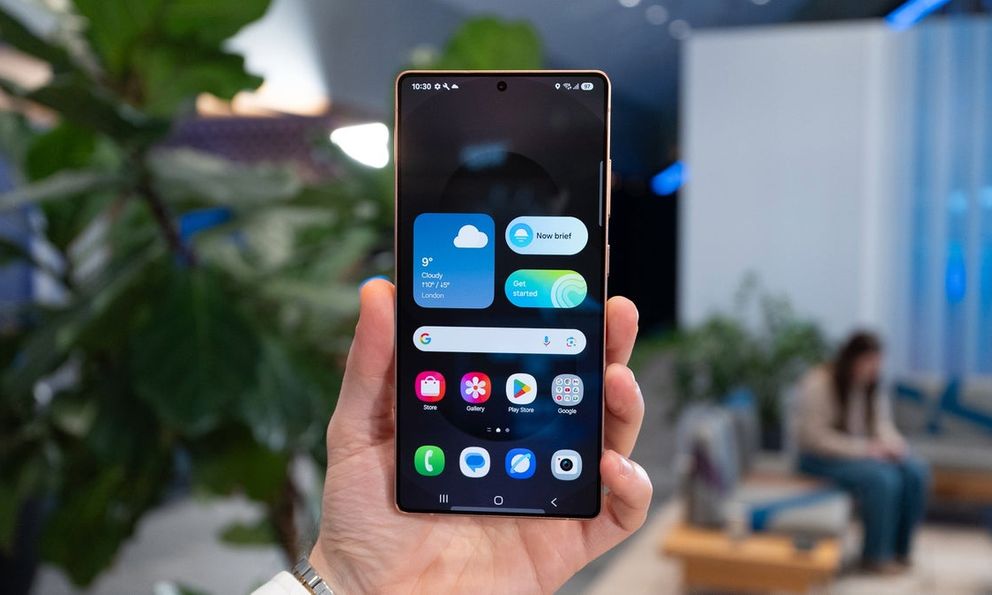
Các dòng điện thoại Samsung Galaxy từ lâu đã nổi tiếng với công nghệ màn hình AMOLED sắc nét, màu sắc rực rỡ và độ sáng cao. Tuy nhiên, nhiều người dùng có thói quen giữ nguyên các thiết lập ban đầu mà không hề biết rằng giao diện One UI cung cấp rất nhiều công cụ tùy biến mạnh mẽ.
Chỉ với một vài thay đổi nhỏ trong phần cài đặt, bạn hoàn toàn có thể cải thiện khả năng hiển thị, bảo vệ thị giác và nâng cao thời lượng sử dụng pin cho thiết bị.
Tinh chỉnh chế độ màu và tần số quét màn hình
Thiết lập màn hình đầu tiên ảnh hưởng trực tiếp đến thị giác chính là chế độ màu sắc. Theo mặc định, Samsung thường để màn hình ở chế độ Sinh động, giúp hình ảnh trở nên rực rỡ và bắt mắt. Tuy nhiên, gam màu này đôi khi quá rực rỡ so với thực tế, gây mỏi mắt nếu sử dụng trong thời gian dài.
Chuyển sang chế độ Tự nhiên sẽ giúp màu sắc được tái tạo trung thực, chuẩn xác hơn, đặc biệt phù hợp cho những ai thường xuyên chỉnh sửa ảnh hoặc xem video. Ngoài ra, người dùng cũng nên kiểm tra tính năng Tần số quét. Việc duy trì tần số quét ở mức Tương thích 120Hz sẽ mang lại thao tác cuộn vuốt mượt mà, nhưng nếu ưu tiên tiết kiệm dung lượng pin, mức 60Hz tiêu chuẩn sẽ là sự lựa chọn hợp lý hơn.
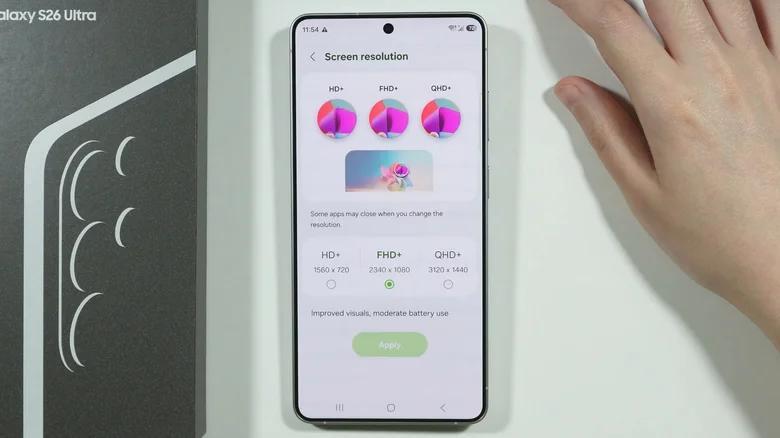
Kiểm soát độ sáng tự động và tính năng Bảo vệ mắt
Hệ thống tự động điều chỉnh độ sáng trên One UI hoạt động khá hiệu quả, nhưng không phải lúc nào cũng tối ưu trong mọi điều kiện ánh sáng. Việc chủ động kiểm soát độ sáng và kích hoạt các chế độ hỗ trợ thị giác vào ban đêm sẽ giúp đôi mắt giảm bớt áp lực.
Tính năng Bảo vệ mắt là công cụ đắc lực giúp giảm thiểu ánh sáng xanh, tác nhân chính gây mệt mỏi cho mắt và ảnh hưởng đến giấc ngủ. Người dùng có thể cài đặt tính năng này hoạt động tự động từ lúc hoàng hôn đến khi bình minh hoặc thiết lập một khung giờ cố định trong ngày.
Việc duy trì thói quen bật tính năng giảm ánh sáng xanh vào buổi tối sẽ giúp đôi mắt dễ chịu hơn đáng kể khi sử dụng điện thoại trong không gian tối.
Tối ưu hóa kích thước phông chữ và tỷ lệ hiển thị
Một màn hình sắc nét sẽ mất đi giá trị nếu chữ viết quá nhỏ hoặc mật độ biểu tượng xếp quá dày đặc khiến thao tác trở nên khó khăn. Samsung cho phép người dùng can thiệp sâu vào kích thước phông chữ, kiểu phông và Thu phóng màn hình.
Bằng cách điều chỉnh thanh thu phóng màn hình, toàn bộ các yếu tố giao diện như tin nhắn, biểu tượng ứng dụng và các khung thông báo sẽ được thu nhỏ hoặc phóng to đồng bộ. Điều này giúp không gian hiển thị trở nên thoáng đãng hơn hoặc dễ đọc hơn tùy theo thị lực của từng người. Chủ động thay đổi tỷ lệ thu phóng màn hình là giải pháp nhanh nhất để cá nhân hóa không gian làm việc trên điện thoại mà không làm ảnh hưởng đến độ phân giải của máy.
Màn hình điện thoại Samsung sở hữu tiềm năng rất lớn, nhưng trải nghiệm thực tế lại phụ thuộc vào cách mỗi người dùng thiết lập thiết bị của mình. Việc dành ra ít phút để rà soát các thông số về màu sắc, tần số quét, ánh sáng xanh và tỷ lệ hiển thị không chỉ mang lại không gian trực quan mượt mà hơn mà còn góp phần bảo vệ sức khỏe thị giác lâu dài.
Theo BRG
Thùy Anh